


みなさんは、GoogleのAIツール「NotebookLM」を活用していますか?
一言でいうと、手持ちの資料やメモを読み込ませて、要約や質問への回答をしてくれる非常に便利なツールです。一般的なAIチャットとは違い、自分が渡した情報だけを元に答えてくれるので、ハルシネーション(AIが嘘をつく)の心配が少なく、業務でも安心して使えるのが大きな特徴です。
基本的な使い方については以下の記事にて解説しています。
NotebookLMは、アップロードした資料を基にAIが要約や質疑応答を生成するツールであり、情報源が明確で機密性も高く、多様なファイル形式に対応し、業務効率化に貢献します。特に有料版では、チームでの情報共有や高度な管理機能が強化され、組織全体の業務効率を向上させることが可能です。 ...
このNotebookLMに、「Web上の調査」と「資料の作成」までAIが自動で行ってくれる新機能が実装されました。単なる情報の整理だけでなく、面倒なリサーチや資料作りの手間を劇的に減らすことができるのです。
今回は、これらの機能を使って仕事が一体どう楽になるのか、ご紹介します。
NotebookLMで使える!注目の3つの機能とは?
NotebookLMの新機能は大きく3つあります。これらを使いこなすことで、業務効率が大幅に変わります。
Deep Research(深層調査)
AIがWebを徹底的にリサーチし、信頼できる情報源付きのレポートを作ってくれます。
ビジュアル生成
読み込ませた資料を元に、「スライド資料」や「インフォグラフィック(図解)」を自動で作ってくれます。
対応ファイルの拡大
PDFだけでなく、WordやGoogleスプレッドシートも直接読み込めるようになっています。これで、文章だけでなく数値データを含んだ分析もしやすくなります。Excelは未対応ですが、スプレッドシートとして保存することで「ソースを追加」から選択できるようになります。
面倒な調査を自動化!「Deep Research」の使い方
「Deep Research」は、調べものをAIに任せられる機能です。これまで時間をかけて行っていた検索や情報の比較を、AIが代わりに行ってくれます。
Deep Researchの仕組み
使い方は簡単です。調べたいテーマをNotebookLMに投げるだけで、あとはAIが自律的に調査します。
- 調査計画の立案:AIが「何をどの順番で調べるべきか」を自分で考えます。
- 情報の収集:Web上の数百ものサイトを閲覧し、必要な情報を集めます。
- レポート作成:集めた情報を整理し、引用元(ソース)を明記したレポートを作成します。
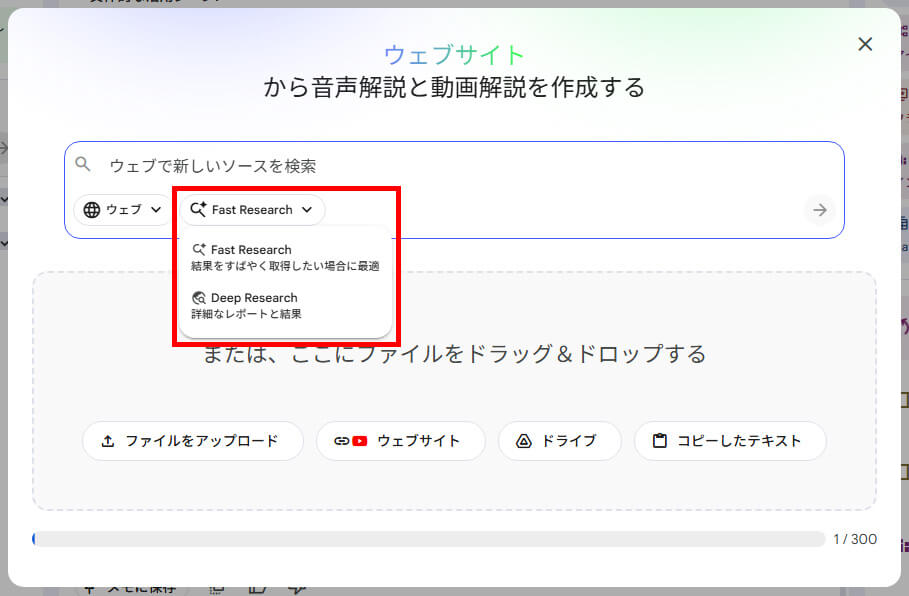
急いでいる時は約30秒で終わる「Fast Research」、じっくり調べたい時は数分かけて深掘りする「Deep Research」と、状況に合わせて使い分けることも可能です。
具体的な活用シーン
市場調査・競合分析
「〇〇業界のトレンド」や「競合他社の動向」を指示すれば、比較レポートのたたき台があっという間に完成します。
企画書のネタ探し
新しい企画を考える際、背景となるデータや社会情勢を調べるのは大変ですよね。その一次調査をAIに任せることで、より「考える時間」を確保できます。
専門情報の要約
難解な専門用語が多い分野でも、まずはAIに概要を調査させることで、全体像を把握しやすくなります。
資料の”たたき台”が瞬時に完成!「ビジュアル生成」
調査ができたら、次はそれを誰かに伝えるための資料作りです。
画面右側のStudioパネルに表示されている「インフォグラフィック」「スライド資料」というボタンから作成することができます。

Googleの最新画像生成モデル「Nano Banana Pro」の搭載により、日本語テキストを正確に描画することが可能になり、調査結果を直感的に分かりやすい「ビジュアル」に変換できます。
スライド資料の自動作成
会議の議事録やレポートをNotebookLMに読み込ませ、「スライド作成」を選ぶだけで、AIが内容を理解し、構成からデザインまで含めたプレゼンテーション資料を作成してくれます。
例えば、長文の議事録をスライド化して、「会議に参加できなかった人への共有資料」として使うといった活用が可能です。
インフォグラフィック(図解)の作成
文章だけでは伝わりにくい要点を、1枚の図解(インフォグラフィック)にまとめてくれる機能です。
社内報やブログ、SNSなどで情報を発信する際、パッと見て分かる図解があるだけで、読み手の反応は大きく変わります。
【実践例】情報をビジュアル化する
Webで見つけた役立つ記事を、チームメンバーに共有したい時にも便利です。
今回は本記事を元にスライドを作ってみましょう。
1. 記事のURLを読み込ませる
NotebookLMのソース追加で「Webサイト」を選び、記事のURLを貼り付けます。
2. プロンプト(指示)を入力する
「スライド資料」ボタンを押すだけでも作成できますが、より目的に合わせるために指示(プロンプト)を与えることができます。
Studioパネルから「スライド資料」の編集マークをクリックし、スライド資料のカスタマイズ画面を表示します。
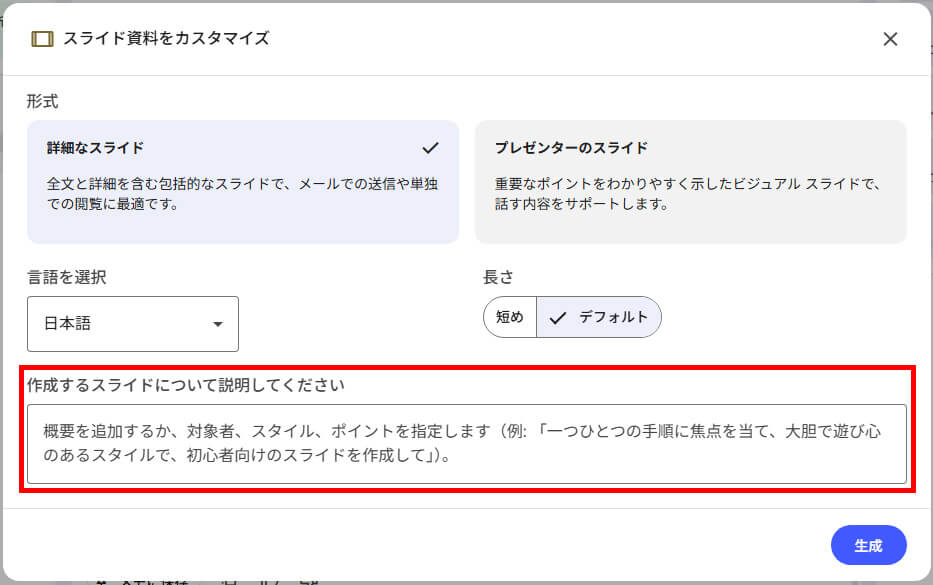
作成するスライドについて以下の指示を入力します。
読み込んだ記事の内容を元に、内容をまとめた資料(スライド)を作成してください。
【構成案】
・タイトル
・現状の課題(問い合わせ対応の悩み)
・解決策(NotebookLMによるナレッジベース化)
・具体的な活用フロー
・導入によるメリットとまとめ
【デザインの指示】
・ビジネス向けの落ち着いたトーンで。
・箇条書きを用いて読みやすく。
3. 生成されたスライド
以下のようなスライドが生成されました。


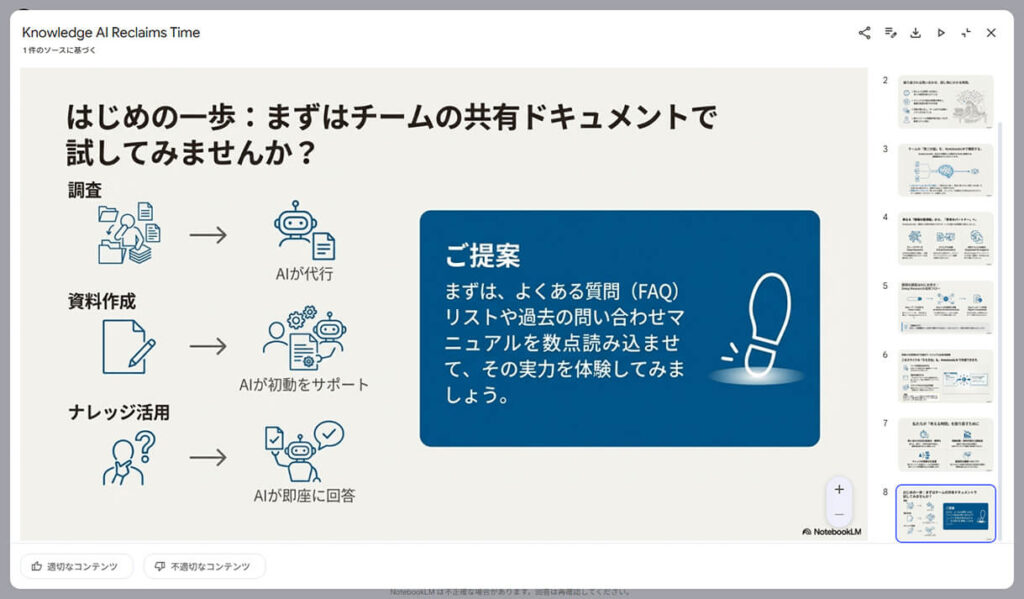
このように、記事を読む時間が取れないメンバーにも、要点をまとめたスライドで共有することができます。
あくまで「下書き」として活用する
とても便利な機能ですが、一つだけ注意点があります。
作成されたスライドや図解は、「1枚の画像ファイル」として出力されます。パワーポイントのように、後から文字を直したりレイアウトを変えたりすることはできません。
ですので、生成されたものをそのまま完成品にするのではなく、「構成やデザインのアイデア出し(下書き)」として使うのがおすすめです。
ラフ案をAIが作成してくれるだけでも、ゼロから考えるよりずっと早く資料が完成します。
まとめ
NotebookLMは、単なる情報整理にとどまらず、調査や資料作りもサポートしてくれるようになりました。
- Deep Researchで、情報収集の手間を削減。
- ビジュアル生成で、資料作成の初動をスピードアップ。
- Word・スプレッドシート対応で、普段の業務データをそのまま活用。
これらをうまく使えば、本来時間をかけたい「判断」や「アイデアを考える仕事」に、より集中できるようになります。
当サイトでは、NotebookLMの便利な新機能について今後も発信してまいります。
以前のアップデート情報についてはこちらの記事をご確認ください。
GoogleのAIノートアプリ「NotebookLM」がアップデート。資料から自動でテストや単語カードを作成し、音声要約やレポート提案、動画生成の日本語化まで対応しました。学習や情報整理、資料作成を効率化する新機能を詳しく紹介します。...

コメント