





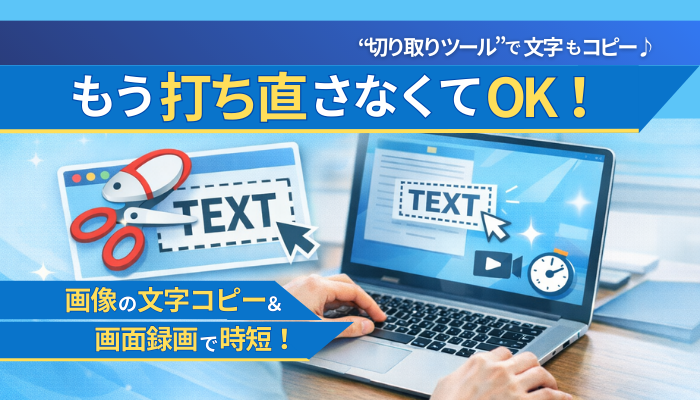
手打ち入力や電話説明のムダをなくす最強ツール
「紙の資料の文字を、Excelに打ち直すのに時間がかかる…」
「パソコンのトラブルを電話で説明しても、うまく伝わらない…」
そんな経験、ありませんか?
毎日の仕事の中で、「この画面を見せたい」「画面の文字をそのまま使いたい」と思うことは多いものです。
そこで今回は、Windows 11 に最初から入っている便利ツール『Snipping Tool(スニッピングツール)』をご紹介します。
このツールは、以前のWindows 10 までは「画面を切り取るだけ」でしたが、
Windows 11 では、画面の中の文字をコピーしたり、操作の流れを動画で記録したりと、“仕事のムダを減らしてくれる最強の時短ツール”へと進化しました。
もちろん、インストール不要・無料で使えます!
この記事では、Snipping Tool の3つの便利な機能を、やさしく解説していきます。
・画像の文字をコピーして使う(文字読み取り/OCR)
・操作の流れを動画で記録する(動画キャプチャ)
パソコンが苦手な方でも大丈夫。
今日からすぐに使える「最強の時短ワザ」を、一緒に覚えていきましょう!
ステップ1:たった2秒!画面を切り取って画像として残す方法
まずは「画面の一部を切り取って画像として保存する」方法からやってみましょう。
これが、すべての機能の基本になります。
「画面を切り取る」とは、今見えているパソコンの画面を画像として残すことをいいます。
難しく聞こえますが、やってみるとびっくりするほど簡単ですよ!
手順
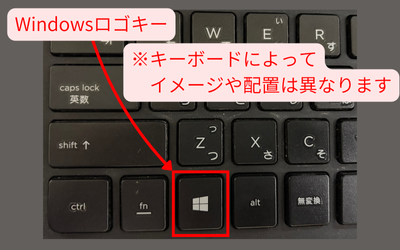
1.画像にしたい画面を開いた状態で、Windowsロゴキー + Shiftキー + Sキー を同時に押します。
画面が少し暗くなり、マウスカーソルの形が「十字のマーク」に変わります。
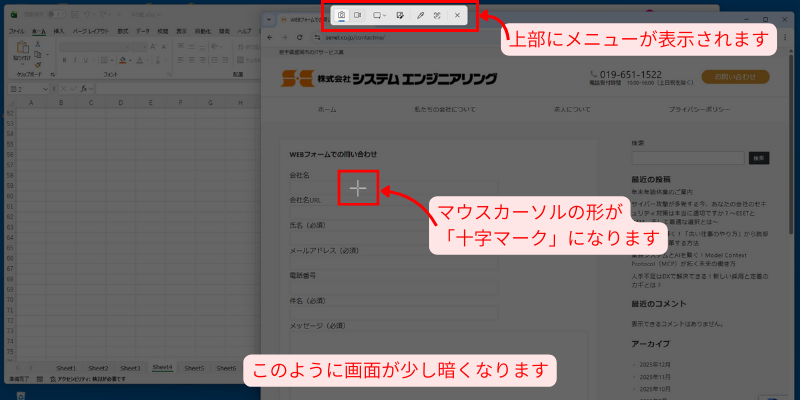
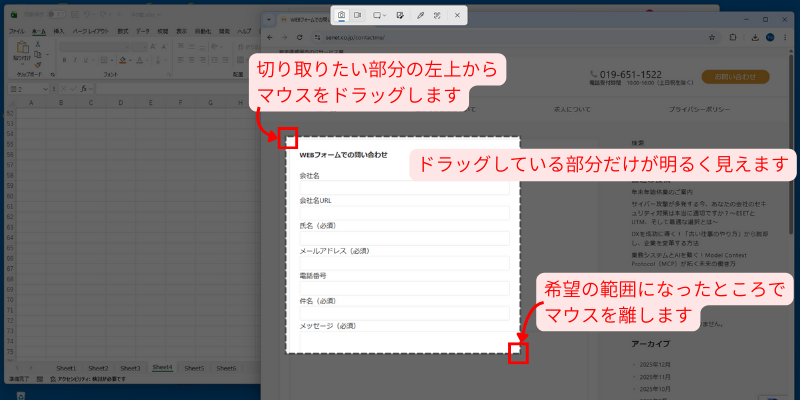
2.マウスで、画像として残したい部分を囲みます。
囲み終えると、自動的にその画像が一時的に保存されます(※「クリップボード」と呼ばれる場所です)。
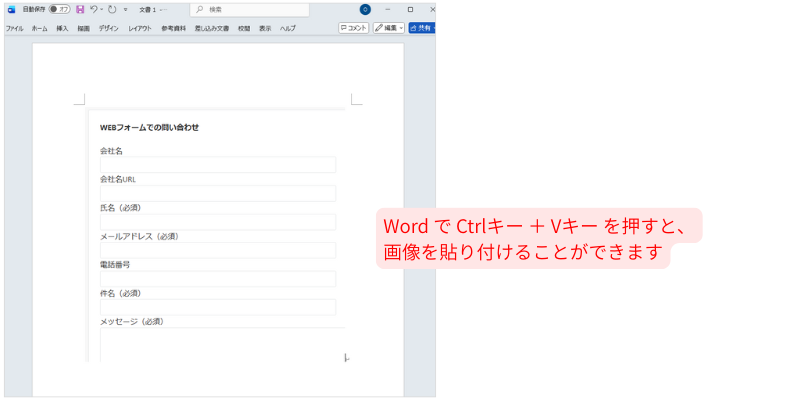
3.Ctrl キー + V キー を押して、 Word や Excel、メールなどに貼り付ければ完了です。
こんなときに便利
・資料づくりが早くなる!
必要な部分だけを切り取って貼るだけ。余計な部分がなく、見やすい資料になります。
・説明のやり取りがラクに!
「この画面です」と画像を送るだけでOK。電話や口頭での説明がいりません。
・トラブル報告も正確!
エラーメッセージの部分を切り取って送れば、状況が正確に伝わり、対応もスピーディーに。
ひとことアドバイス
切り取った画像は、そのまま貼り付けるだけでなく、ペイントなどに貼って文字や矢印を入れることもできます。
ちょっとしたメモ付き画像を作ると、さらに分かりやすくなりますよ!
ステップ2:画像の文字をコピー(画像の文字起こし)して使うワザ
次は、画像の中にある文字をそのままコピーできる機能、まさしく画像の文字起こし機能です。
この「文字読み取り(OCR)」を使えば、紙の資料やスクリーンショットの文字を手で打ち直す必要がなくなります!
OCR(オーシーアール)とは「Optical Character Recognition」の略で、「画像の中の文字を読み取って、デジタル文字に変える」機能のことです。
手順
1.文字を読み取りたい画面(または画像)を開きます。
その状態で Windowsロゴキー + Shiftキー + Sキー を同時に押して、Snipping Tool を起動します。
2.画面上部に表示されるメニューから「Text Extractor(テキスト抽出)」アイコンをクリックします。
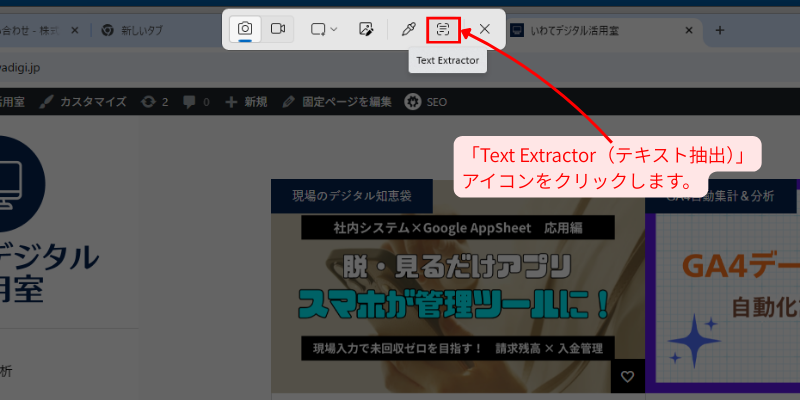
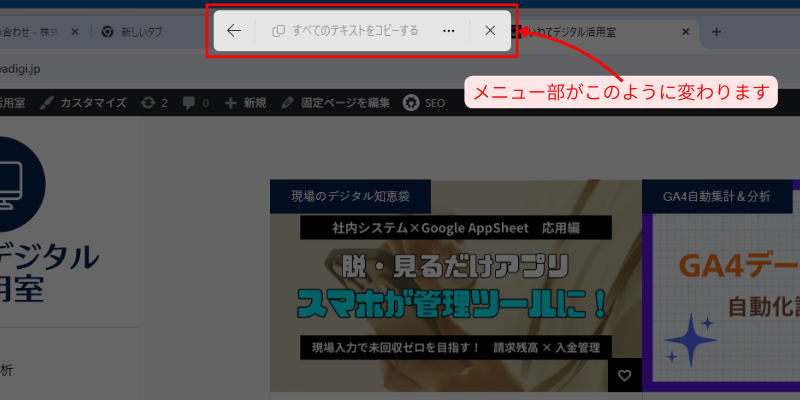
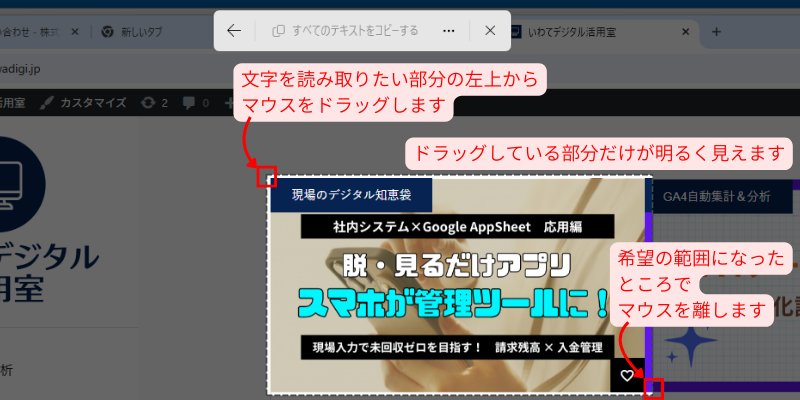
3.読み取りたい部分をマウスで囲むと、囲んだ範囲の文字が自動的に認識されます。
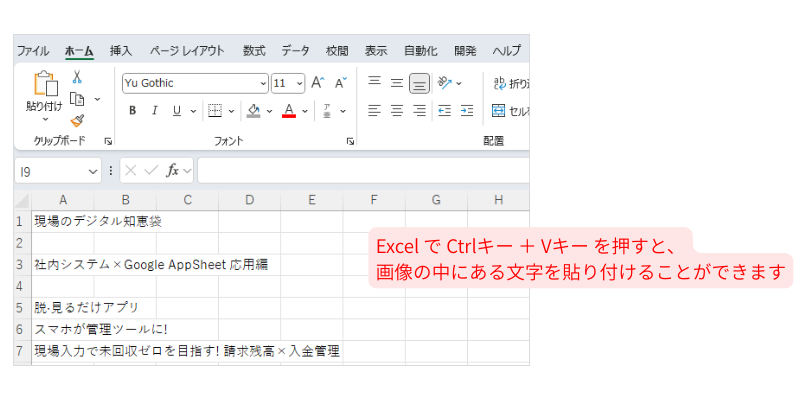
4. Ctrl キー + V キー を押して、 Word や Excel などに貼り付ければ完了です。
こんなときに便利
・手書きメモの文字をデータ化!
会議で使ったホワイトボードを写真に撮って、OCRで読み取れば議事録づくりが一瞬で完了します。
・PDFや画像の文字をコピー!
Webサイトや資料に埋め込まれた文字も、打ち直さずに正確に取り出せ、転記ミスが激減します。
・請求書や伝票の数字も簡単コピー!
スキャンした書類から数字を読み取って、会計ソフトに貼り付けるだけ。ミスも減って時短になります!
ひとことアドバイス
読み取った文字は、貼り付けた後にフォントを整えると見やすくなります。
また、OCRがうまく動かない場合は、画像を少し明るくしたり、文字部分を大きめに囲うと精度が上がりますよ!
ステップ3:操作の流れを動画で残すワザ
最後は、画面の動きをそのまま動画で記録できる「動画キャプチャ」機能です。
操作手順を説明したいときに使えば、「見ればわかる!」マニュアル動画 が簡単に作れます。
手順
1.Windowsロゴキー + Shiftキー + Sキー を同時に押して、Snipping Tool を起動します。
2.画面上部に表示されるメニューから「ビデオカメラ」アイコン(録画)をクリックします。
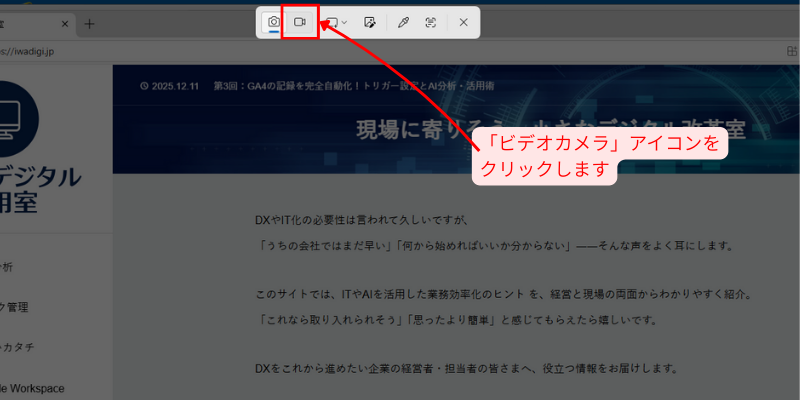
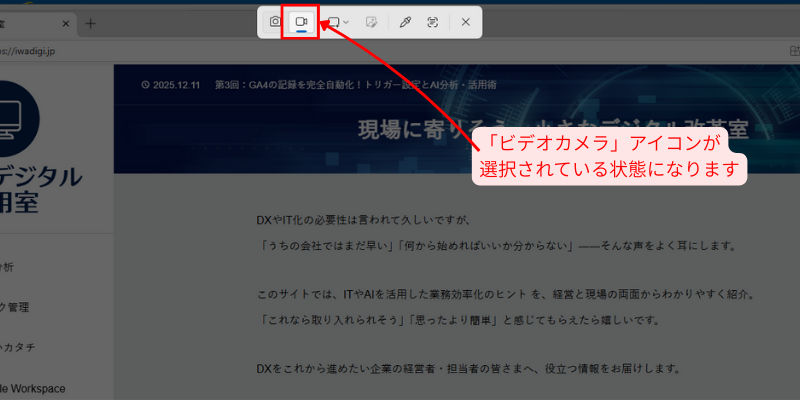
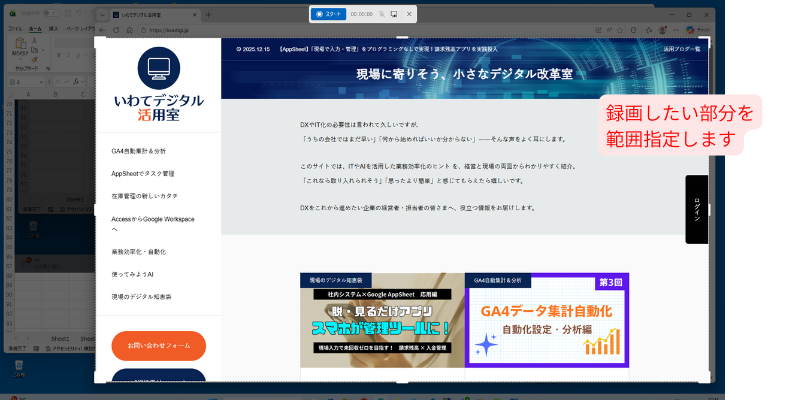
3.録画したい範囲をマウスで囲みます。
※囲んだ部分だけが録画されます。
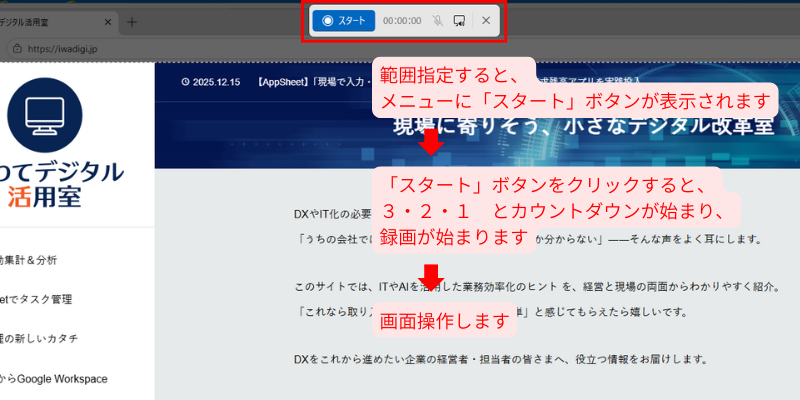
4.「スタート」ボタンをクリックして録画を開始します。
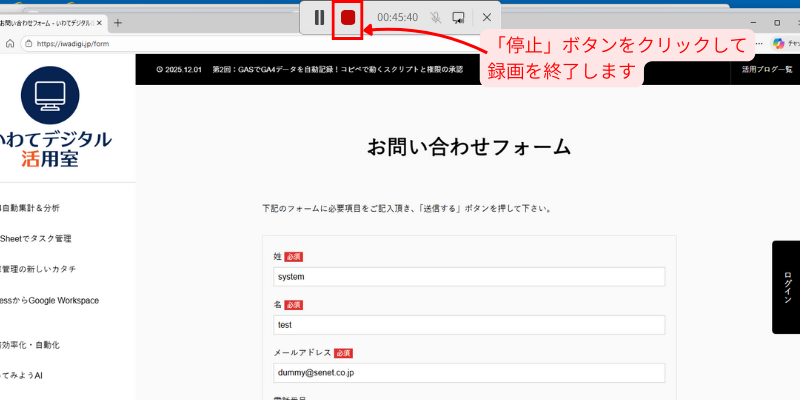
5.操作が終わったら、「■(停止)」ボタンをクリックします。
6.録画した動画のプレビュー画面が表示されます。「保存」ボタンでパソコンに保存すれば完了です。
動画は MP4形式 で保存されるので、メール添付やマニュアル作成にも使えます。
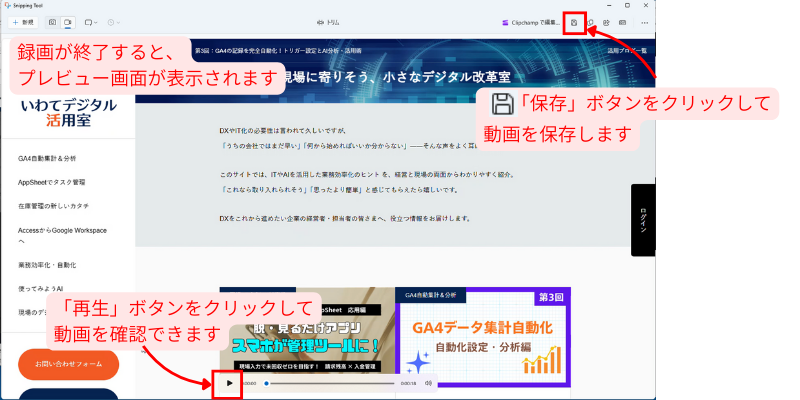
サンプルとして、本サイト「いわてデジタル活用室」のお問合せフォームに入力する画面操作を動画にしてみました。
こんなときに便利
・ベテランの操作を動画で共有!
複雑なシステム操作や入力のコツを録画しておけば、引き継ぎもスムーズ。
・お客様への操作説明に!
「言葉で説明しづらい操作」を動画で見せるだけ。メールで送るだけで、相手にもすぐ伝わります。
ひとことアドバイス
録画の前に、画面上の余計な通知やウィンドウを閉じておくと、見やすい動画になります。
また、マイク付きのパソコンなら「音声つき」で操作を説明することもできますよ!
まとめ
いかがでしたか?
Windows 11 の「切り取りツール」には、画面を切り取る・文字を読み取る・動画を録画する、という3つの強力な機能が詰まっています。
これらを使いこなせば、「説明がうまく伝わらない」「資料づくりが手間」などの悩みが一気に解消します。
知っているかどうかで、毎日の効率は大きく変わるんです。
本サイトでは、これからも日々の仕事に役立つ「便利なツール」や「ちょっとした小ワザ」を紹介していきます。ぜひ次回もチェックしてくださいね!
ここから一歩先へ
便利な小ワザを知るだけでも、毎日の作業はぐっとラクになります。
「もっと根本的に業務を効率化したい」「自社に合うツールを知りたい」
こういったお悩みをお持ちの方は、ぜひご相談ください。
あなたの現場にぴったりのIT活用法を、一緒に見つけましょう。



コメント