






日々の業務の中で、PDFやWebサイト、会議の議事録など、バラバラな資料から必要な情報を抜き出し、Excelやスプレッドシートに転記する作業に、多くの時間を費やしていませんか。
今回ご紹介するのは、GoogleのAIツール「NotebookLM」のアップデートにより新しく追加された「Data Table(データテーブル)」機能です。
この機能を使えば、AIが資料を読み込み、指定した条件に基づいて表を自動生成してくれます。情報整理にかかる手間を、大幅に削減できるのが特長です。
前回ご紹介したNotebookLMのアップデート情報については、以下の記事をご覧ください。

NotebookLMの新機能「Deep Research」と「ビジュアル生成」を解説。Web調査の自動化やスライド資料作成をAIに任せ、業務効率を大幅に高める活用法を紹介します。...
NotebookLMの新機能「Data Table(データテーブル)」とは?
NotebookLMは、自分がアップロードした資料(ソース)をAIが理解し、その内容に基づいて質問への回答や要約を行ってくれるツールです。 今回追加された「Data Table」機能は、複数の資料から特定の情報を抽出し、構造化された表形式で整理することに特化した機能です。情報の比較や一覧化を、AIに任せることができます。
主な特徴は次の3点です。
複数の資料から情報を自動で表に集約
「〇〇と△△を比較する表を作って」と指示するだけで、AIが資料全体を読み取り、適切な項目を設定した表を作成します。
PDF・Web・議事録など幅広い資料に対応
PDF、Googleドキュメント、WebサイトのURL、音声の文字起こし、画像(手書き文字含む)など、さまざまな形式の資料をまとめて分析できます。
Googleスプレッドシートへ簡単にエクスポート可能
作成された表は、ワンクリックでGoogleスプレッドシートとして保存できるため、その後の加工やチーム共有もスムーズです。
NotebookLMの「Data Table」機能の活用例
「Data Table」機能は、特に情報の「比較」や「整理」が求められる業務で効果を発揮します。
| 活用シーン | 具体的な活用例 |
|---|---|
| 競合・サービス比較 | 複数の製品カタログやWebサイトから、価格、機能、特長を一覧表にする。 |
| 会議のタスク管理 | 長時間の会議の議事録から、「誰が」「いつまでに」「何をやるか」のタスク表を作成する。 |
| 契約書・書類の分析 | 複数の契約書PDFを比較し、期間や支払い条件の違いをリストアップする。 |
| 市場調査の整理 | 業界のニュース記事やレポートから、トレンドや課題を時系列で整理する。 |
これまで、「人間が読んで、考えて、入力する」必要があった煩雑な業務を、AIの力で効率化できる点が大きなメリットです。
NotebookLMの「Data Table」機能の使い方
「Data Table」機能の操作は非常にシンプルです。専門的な知識がなくても、次の手順ですぐに利用できます。
ステップ1:分析したい資料(ソース)を読み込む
NotebookLMを開き、PDF、URL、テキストファイル、Googleドキュメントなど、分析したい資料をアップロードします。
ステップ2:作成する表の指示を出す
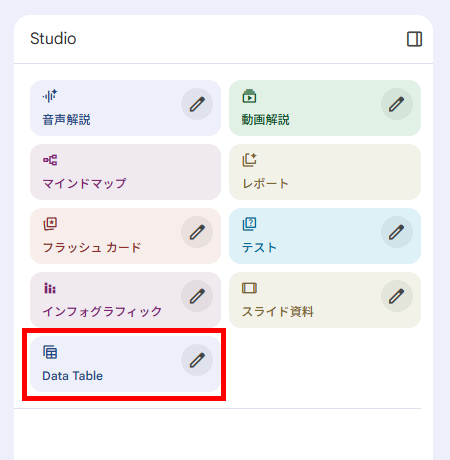
画面右側のStudioパネルから「Data Table」の編集マークをクリックし、カスタマイズ画面を表示します。
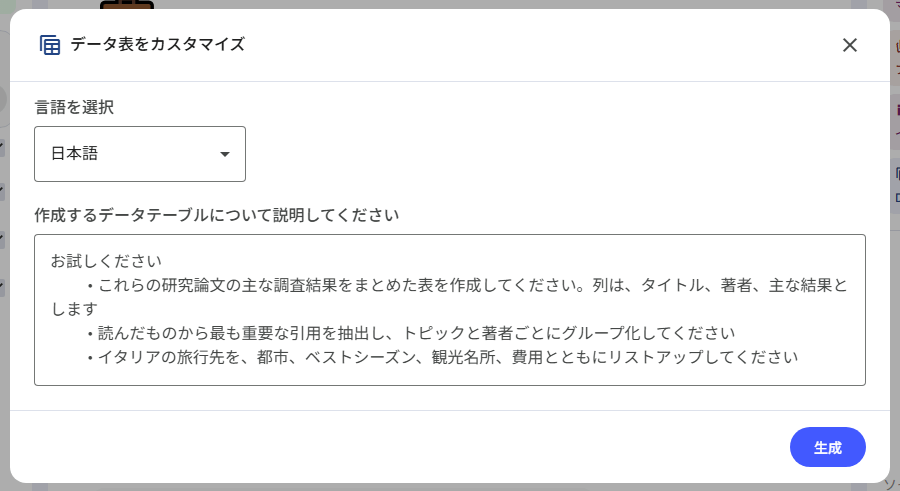
作成する表について指示を入力し、「生成」ボタンをクリックします。
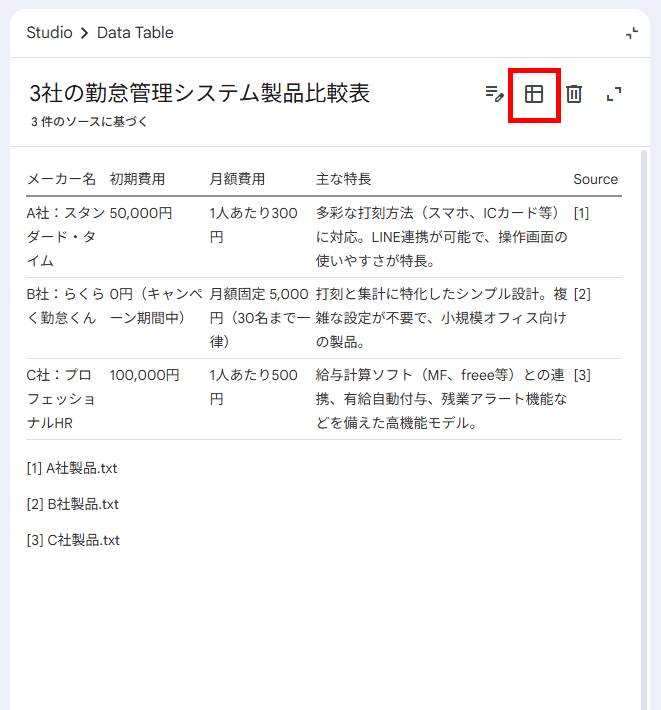
例:「アップロードした資料を元に、A社、B社、C社の3社を比較する表を作成してください。 列の項目は『メーカー名』『初期費用』『月額費用』『主な特長』としてください。」
ステップ3:Googleスプレッドシートにエクスポートする
表が生成されたら内容を確認します。問題なければ「Googleスプレッドシートにエクスポート」ボタンをクリックし、Googleスプレッドシートに出力することでデータの加工や共有ができます。
まとめ
NotebookLMの「Data Table」機能は、資料を「読む・探す・書き写す」といった作業を大幅に削減してくれます。情報整理にかけていた時間を、「整理した情報をどう活用するか」を考える時間に置き換えられる点が最大の価値です。
まずは、手元にある会議メモや数枚のPDFから試してみてください。そのスピードと手軽さを実感できるはずです。
「自分の業務ではどう使えば良いか分からない」「より具体的な設定方法を知りたい」といったご相談も承っています。デジタル活用の第一歩として、ぜひご活用ください。


コメント