

「このファイルを社外の人に送りたいけれど、メールに添付するには容量が大きすぎる」
「Googleドライブで共有したら、関係ない人にまで見られてしまわないかな?」
日々の業務の中で、こんな不安を感じたことはありませんか?
Googleドライブは非常に便利なツールですが、共有設定を正しく理解していないと、意図しない相手に情報が漏れてしまうリスクもあります。一方で、仕様や利用条件を正しく押さえておけば、過度に恐れる必要もありません。
この記事では、ITツールに詳しくない方でも安心して使えるよう、Googleドライブでファイルを安全に共有するための基本知識と3つのポイント、そして注意すべき制限事項を分かりやすく解説します。
使い分けが肝心!Googleドライブ共有の「3つの権限」とは?
Googleドライブでファイルを共有する際は、相手に「どこまでの操作を許可するか」を権限(アクセス権)で指定します。まずは基本となる3種類を理解しましょう。
| 権限の名前 | できること | おすすめの利用シーン |
|---|---|---|
| 閲覧者 | ファイルの閲覧のみ可能。編集不可。 | 資料やマニュアルを配布する場合。 |
| 閲覧者(コメント可) | 閲覧に加えてコメントのみ可能。 編集不可。 | 下書きを確認してもらい、意見が欲しい場合。 |
| 編集者 | 編集、削除、共有設定の変更が可能。 | チームで共同編集する場合。 |
ポイントは「必要最小限の権限」を付与することです。見るだけで十分な相手にまで編集権限を与えないことが、情報漏洩防止の基本です。
情報漏洩の不安を解消!安全性を高める3つのポイント
ポイント1:「リンクを知っている全員」ではなく「特定の人」に絞る
共有設定には「リンクを知っている全員が閲覧可」という選択肢があります。この設定は便利な反面、URLが第三者に渡ると誰でも閲覧できてしまいます。
業務上重要な資料は、必ず相手のメールアドレスを指定して共有するようにしましょう。
ただし、利用している環境や設定によっては、「ビジター共有」により、Googleアカウントを持たない相手でも確認コードによる認証で閲覧できる場合があります。
ポイント2:ダウンロード・印刷・コピーを制限する
「内容は見てほしいが、手元に保存されたり再配布されたりするのは困る」という場合もあります。
Googleドライブでは、閲覧者・コメント可のユーザーに対して、ダウンロード・印刷・コピーを禁止する設定が可能です。
ポイント3:「共有期限」を設定してアクセスを自動終了させる
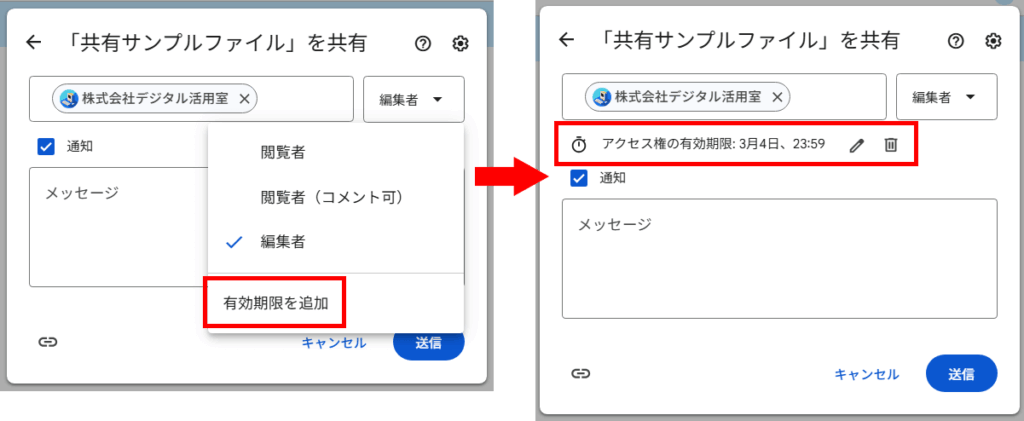
プロジェクト終了後も共有が残ったままになることは、情報管理上のリスクです。そこで役立つのが「共有期限(アクセス権の有効期限)」です。
ただし、この機能には制限があります。
- 共有期限を設定できるのは、主に Google Workspace(法人・組織向け)アカウント です
- 個人向けの無料Googleアカウントでは利用できない場合があります
- 期限を設定できるのは 指定したユーザーのアクセス権 に対してであり、リンク共有全体に一括で期限を付ける機能ではありません
- 対象となるのは「閲覧者」「コメント可」のユーザーのみです
「誰でもリンクで閲覧」に期限を付けられる、という意味ではない点に注意しましょう。
ファイルを安全に共有する基本ステップ
それでは、実際に安全な設定でファイルを共有する手順を見ていきましょう。
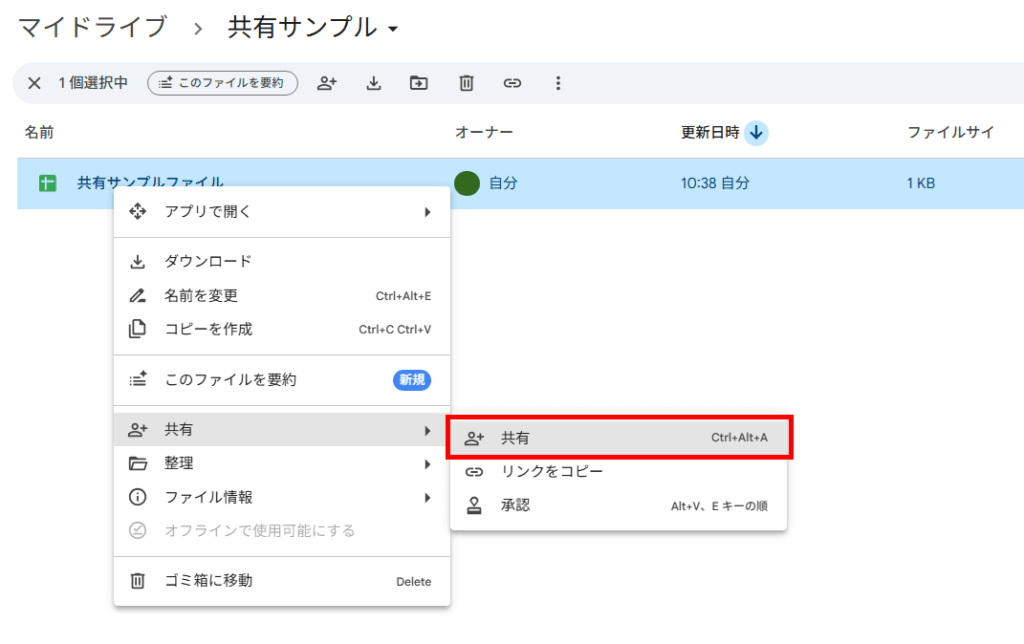
ステップ1:共有したいファイルを選び「共有」画面を開く
- 共有したいファイルを右クリックします。
- 「共有」→「共有」の順にクリックします。
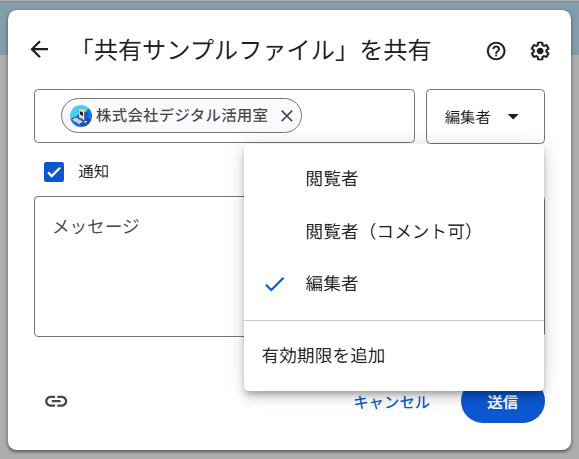
ステップ2:相手のメールアドレスを入力し、権限を選ぶ
- 「ユーザーやグループを追加」の欄に、相手のメールアドレスを入力します。
- 右側のプルダウンから、「閲覧者」「閲覧者(コメント可)」「編集者」のいずれかを選択します。
- 「通知」にチェックを入れておくと、相手に共有を知らせるメールが送信されます。
ステップ3:詳細設定で制限や期限を確認する
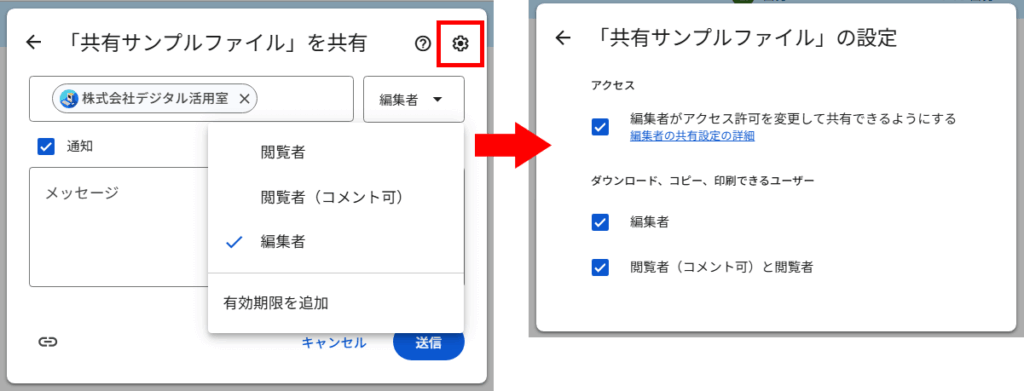
さらに安全性を高めるには、共有画面の右上にある「歯車アイコン(設定)」をクリックします。
「ダウンロード、コピー、印刷できるユーザー」のチェックを外すと、ダウンロード、コピー、印刷が無効になります。
共有の有効期限を決めたい場合は、「有効期限を追加」を選択し、日時を設定します。
ステップ4:不要になったら共有を解除・権限変更する
共有が不要になった場合は、相手の権限を「アクセス権を削除」に変更することで、即座に閲覧不可にできます。
定期的に共有設定を見直す習慣をつけることが重要です。
まとめ:仕様を正しく理解して「便利」と「安全」を両立させよう
Googleドライブは、正しい知識を持って使えば非常に安全で効率的なファイル共有ツールです。
- 権限は「閲覧者」から検討する
- メールアドレス指定で共有する
- ダウンロード制限や共有期限は利用条件と制限を理解したうえで使う
これらを意識するだけで、情報漏洩リスクは大きく下げられます。まずは、現在共有しているファイルの設定を一度見直してみてください。

コメント