


「気づけば午前中がメール対応だけで終わってしまった」「返信の言葉遣いに悩んで手が止まってしまう」といったメール対応のお悩みを抱えていませんか?
実は、GoogleのAI 「Gemini(ジェミニ)」 がGmailに統合し「Gemini in Gmail」として利用できるようになったことで、こうしたメール業務の負担を大きく減らせるようになりました。
「Gemini in Gmail」とは、Googleの生成AI「Gemini」をGmail上で利用できるようにした、メール業務支援のためのAI機能です。
この記事では、「Gemini in Gmail」が日々の業務をどのように変えてくれるのか、具体的な活用例や使用方法を交えながら、わかりやすく解説します。
メール業務の「困った」をAIが解決!Gemini in Gmailとは?
メールは業務に欠かせない一方で、対応に多くの時間を取られがちな作業でもあります。
日常のメール対応では、次のようなことが負担になりがちです。
- メール作成:一から文章を考えるのが大変で、書き出しに時間がかかる
- 長期化したやり取りの把握:長いメールの履歴をすべて読み返さないと状況が分からない
- 過去情報の検索:過去のメールから「最終納期」や「見積金額」を探し出すのに手間がかかる
Gemini in Gmailは、こうしたお悩みを解決するAIによるサポート機能です。文章作成や要点の把握、必要な情報探しといった作業を、Gmailの画面内で完結させることができます。
Gemini in Gmailの4つの主な活用例
Gemini in Gmailを活用すると、メール業務はどのように変わるのでしょうか。4つの活用例を見ていきます。
活用例1:「文書作成サポート」で下書き作成を効率化
「文書作成サポート」は、伝えたい内容を簡単に入力するだけで、AIがビジネス向けの丁寧な文章を生成してくれる機能です。
メールを一から書く必要がなくなり、下書き作成の手間を大きく減らせます。
具体的な活用例
- お詫びや日程調整のメール
状況に応じた適切な言葉遣いで、失礼のない文面を自動で作成できます。 - 箇条書きメモの文章化
要点だけを書いたメモを、正式なメール文に整えてくれます。 - 文面のトーン調整
作成済みの文章を「よりフォーマルに」「簡潔に」といった指定で書き直すことも可能です。
この機能でできること
白紙から文章を考える必要がなくなり、書き出しに悩む時間を削減できます。内容の確認や調整にすぐ移れるため、メール作成時間の短縮につながります。また、表現のばらつきが抑えられ、誰が作成しても一定の品質を保てます。
実際の使い方
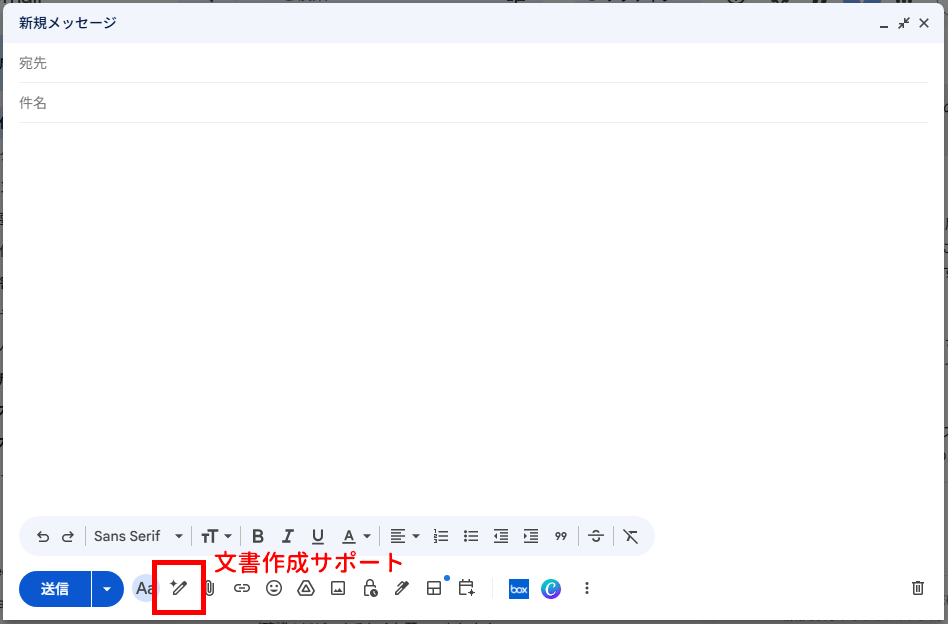
新規作成画面の左下にある「文書作成サポート」(鉛筆マーク)をクリックします。
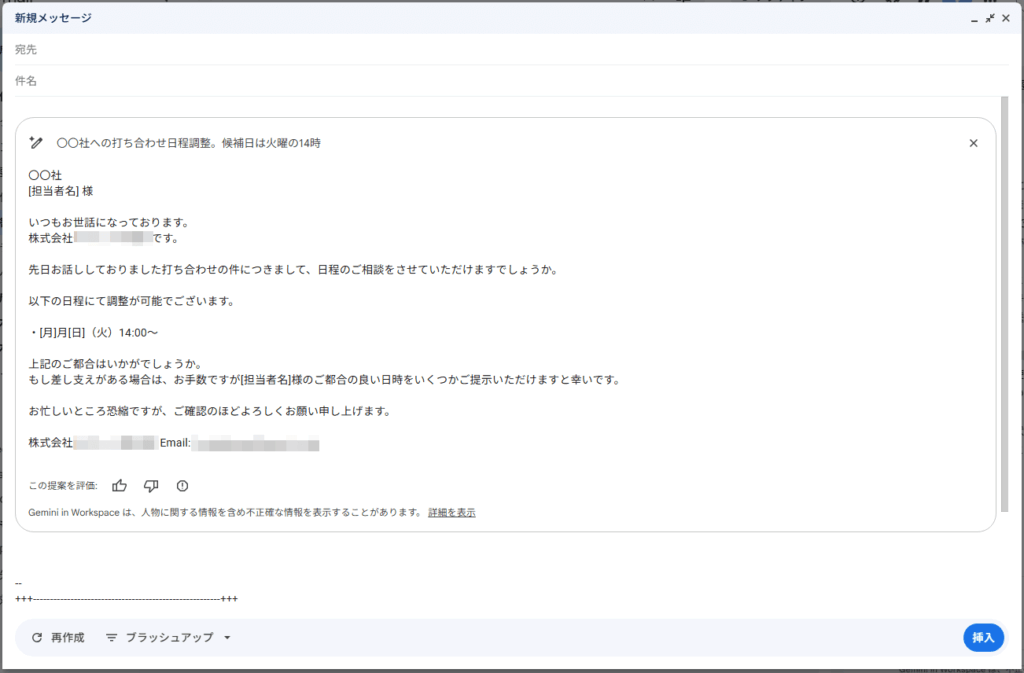
入力欄に「〇〇社への打ち合わせ日程調整。候補日は火曜の14時」などの指示を入力し、「作成」をクリックします。

生成された文章を確認し、「ブラッシュアップ」から文章のトーンや長さを変更するか、そのまま「挿入」して完成です。
活用例2:「自動要約」で長いやり取りを一瞬で把握
複数の相手とやり取りが続いたメールスレッドは、内容を追うだけでも大きな負担になります。
Geminiの自動要約機能を使えば、これまでの経緯を短時間で把握できます。
具体的な活用例
- 休暇明けのメール確認
休み中に溜まったやり取りを、短時間で整理できます。 - 途中参加した案件の把握
CCに追加されたメールも、最初から読み返す必要がありません。 - 対応事項の整理
「誰が」「いつまでに」「何をするのか」を明確にできます。
この機能でできること
長いやり取りをすべて読み返さなくても、要点だけを素早く把握できます。決定事項や期限が整理されて表示されるため、重要な情報の見落としを防げます。内容を取捨選択しながら読む負担が減り、確認作業が効率化されます。
実際の使い方
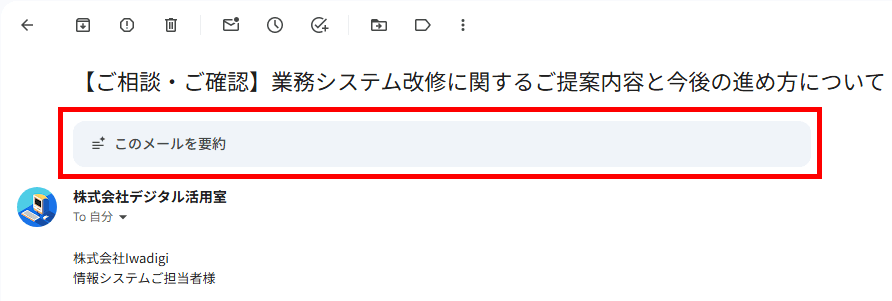
要約したいメールのスレッドを開き、件名の下に表示される「このメールを要約」ボタンをクリックします。
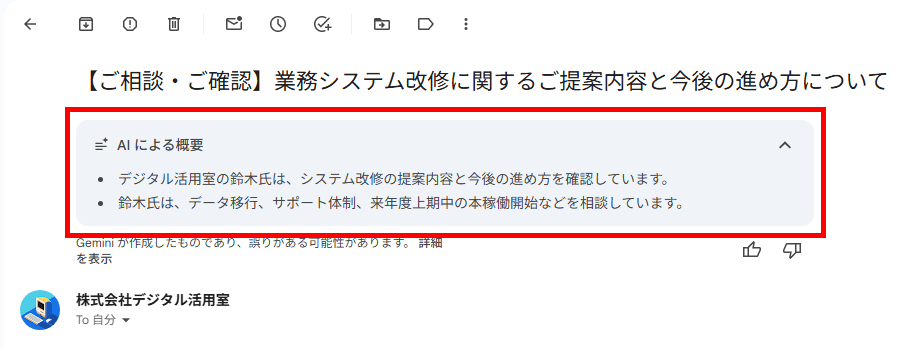
メールを要約した内容が表示されます。
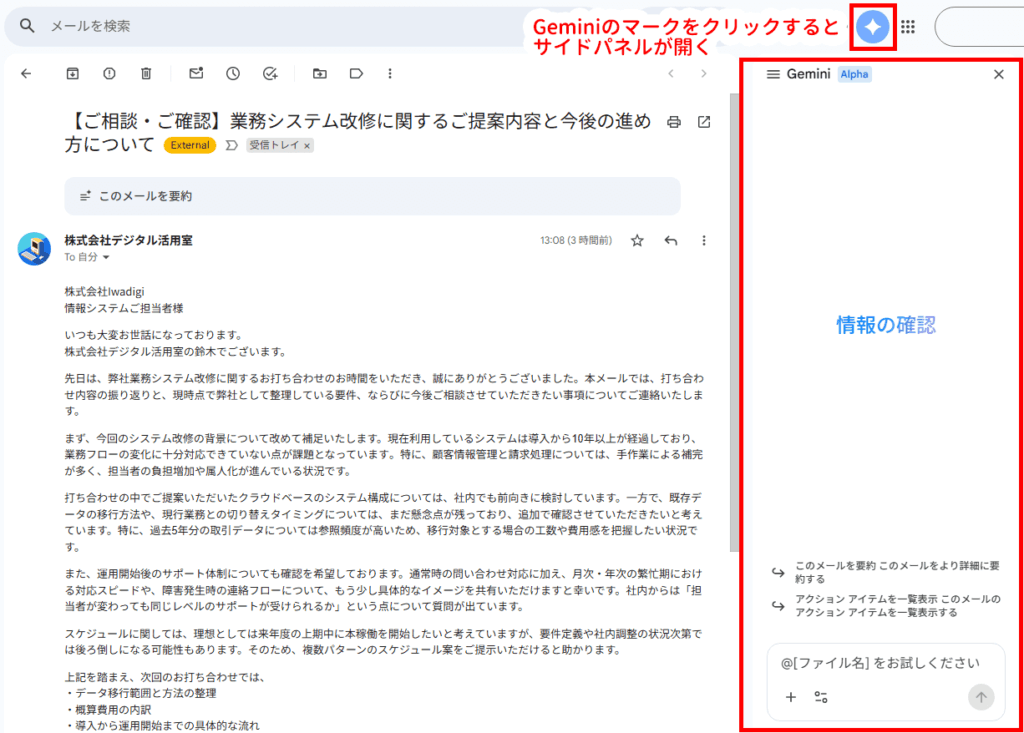
より詳細に要約したい場合は、画面上部のGeminiマークをクリックすることで表示される「サイドパネル」を使用します。
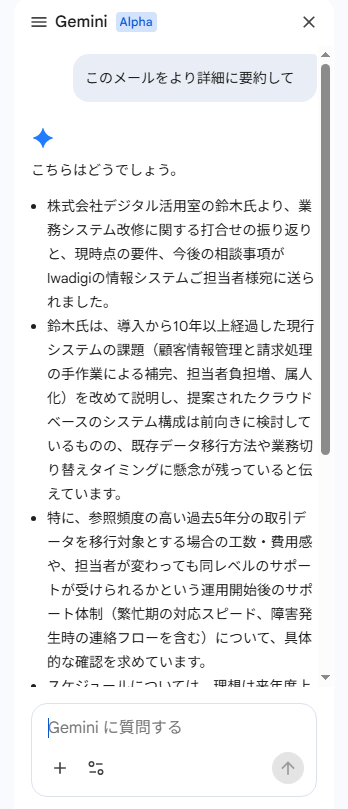
チャットの入力欄に「より詳細に要約して」など指示を入れると、さらに詳しい要約が表示されます。
活用例3:「日程調整サポート」でメールの往復を最小限に
「来週のご都合はいかがでしょうか?」といった日程調整は、カレンダーとメール画面を行き来する必要があり、意外と手間がかかる作業です。Geminiの「日程調整サポート」を使えば、こうした日程調整をスムーズに進められます。
具体的な活用例
- 候補日の自動抽出
自分のカレンダーの空き時間をAIが確認し、候補日としてリストアップします。 - 予約ページの作成
相手が都合の良い時間を選ぶだけで予約が完了するリンクを、メール本文に挿入できます。
この機能でできること
候補日を提示して相手が選ぶだけで日程が確定し、メールの往復を減らせます。確定後は双方のカレンダーに自動登録され、会議URLも発行されます。空き状況を反映するため、予定の重複も防げます。
実際の使い方
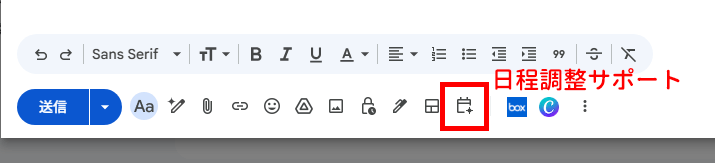
メール作成画面で「日程調整サポート」(カレンダーアイコン)をクリックします。
提案された候補時間を確認・編集します。
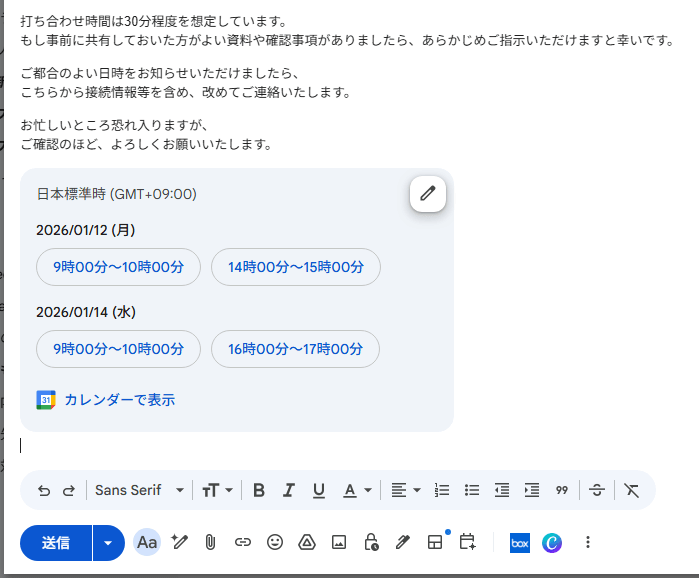
生成された候補日の一覧をメールに挿入して送信します。
受信した相手は、メール内の候補から都合の良い時間を選ぶだけで予約が完了します。
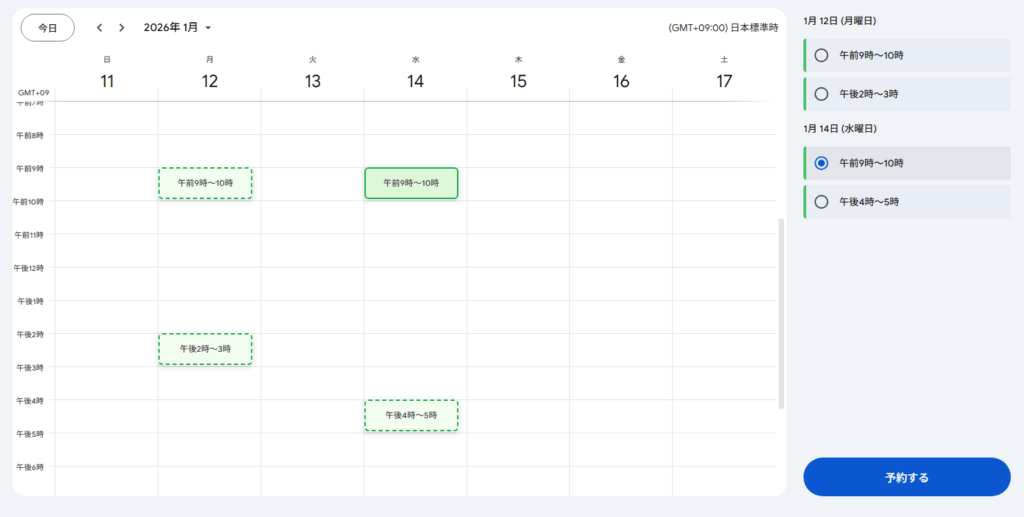
活用例4:「サイドパネル」で情報を検索・連携
Gmail右側に表示されるサイドパネルのGeminiを使うことで、メール内容だけでなく、Googleドライブ内の資料とも連携した検索が可能になります。
具体的な活用例
- 必要な情報の確認
「先週届いた〇〇社のお見積り金額は?」と質問して、該当情報を取得できます。 - 資料を参照したメール作成
「@」記号に続けてファイル名を入力することで、Googleドライブ内のファイルも検索や質問の対象となります。 - 予定の確認と反映
「来週の予定を教えて」と質問し、空き時間を返信文に反映できます。
この機能でできること
メールを一通ずつ探して確認する必要がなくなり、必要な情報をすぐに引き出せます。自然な言葉で質問するだけで関連内容を把握でき、Googleドライブの資料確認からメール作成までを一画面でスムーズに進められます。
実際の使い方
Gmail画面右上のGeminiのマークをクリックし、サイドパネルを開きます。
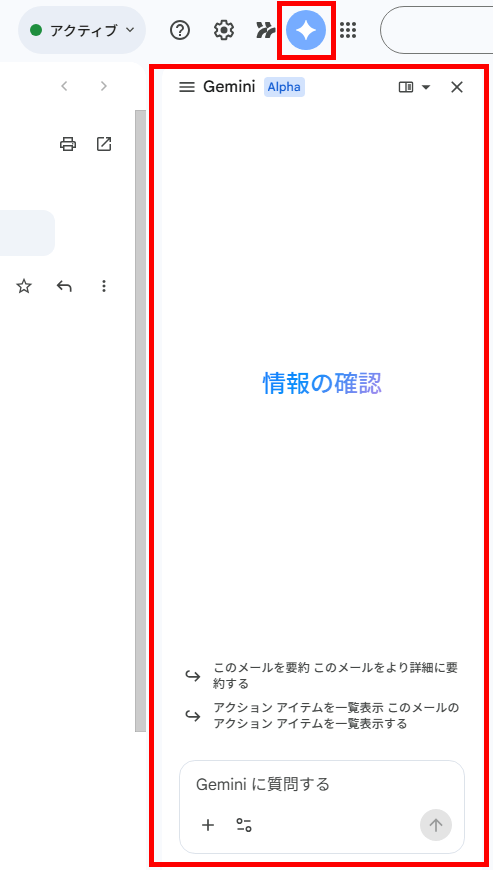
入力欄に知りたいことや依頼内容を自然な言葉で入力します。
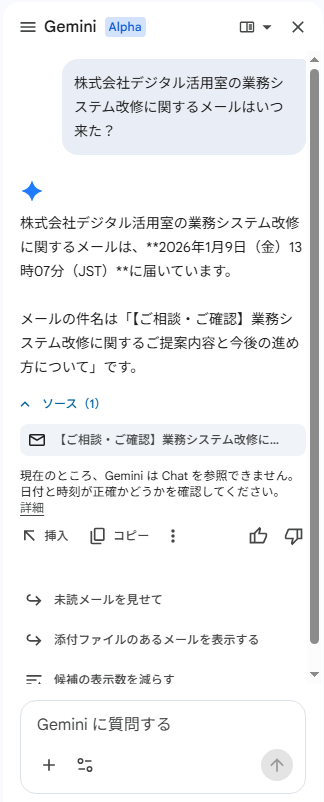
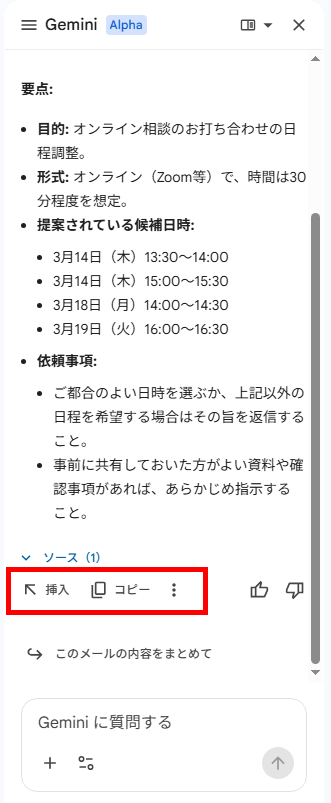
表示された回答はメールへの挿入やコピーができます。
Gemini in Gmailの料金体系
法人・ビジネス利用する場合、Google Workspaceの基本プランにGeminiの機能が標準搭載されています。(2026年1月時点)
対応しているGoogle Workspaceのプラン
| プラン名 | 利用可能な機能の範囲 |
|---|---|
| Business Starter | Gmailでの文章作成サポートなど、基本的な機能のみ利用可能。 |
| Business Standard | Geminiのフル機能(サイドパネル、ドキュメントやドライブとの連携など)が追加料金なしで利用可能。 |
| Business Plus | Standardの機能に加え、セキュリティと管理機能を強化。 |
まとめ
今回ご紹介した4つの機能を活用することで、メール業務は次のように変わります。
- 書く:指示ひとつで下書きが完成
- 読む:長いやり取りも一瞬で要点を把握
- 返す:日程調整のメール往復を最小限にしてやり取りを効率化
- 探す:サイドパネルに質問するだけで必要な情報が見つかる
Gemini in Gmailは、単に作業を効率化するだけの機能ではなく、日々のメール対応そのものを楽にする仕組みです。
AIをうまく取り入れることで、メール対応に時間を取られない働き方が可能になります。


コメント