

「AI(人工知能)なんて、都会の大企業が使うものでしょ?」
「パソコン作業は苦手だし、自分たちには関係ない」
もしそう思っているなら、非常にもったいないです。AIはもう、一部の大きな会社だけの特別な道具ではありません。 むしろ、少人数で一人ひとりが何役もこなしている現場でこそ、一番の『頼もしい味方』になってくれます。
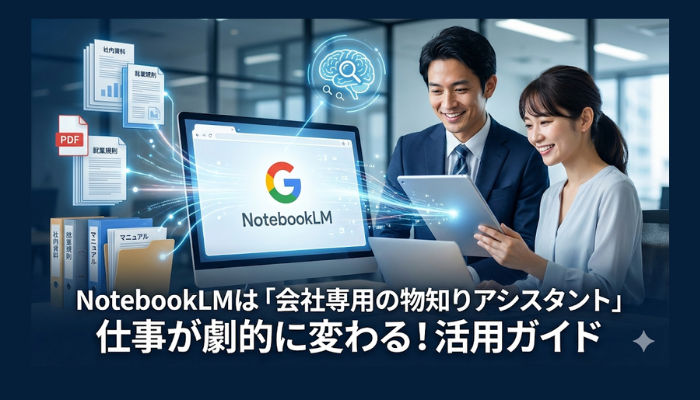
今回ご紹介するのは、Googleが提供している「NotebookLM(ノートブック エル エム)」という無料のツールです。難しいプログラミングや専門知識は一切いりません。
「あの書類、どこに置いたっけ?」
「マニュアルが多すぎて、どこを読めばいいか分からない」
「ベテランの〇〇さんに聞かないと、仕事が進まない」
そんな、現場や事務所で毎日起きている「探しもの」や「確認作業」の時間を、このAIがゼロにしてくれます。
社長さんから現場の担当者さんまで、誰でも今日から始められる「会社専用の物知りアシスタント」の作り方を解説します。
この記事を読んで分かること
- AIが「会社専用の物知りアシスタント」になる理由
- 事務・現場・管理職それぞれの便利な使い方
- 失敗しないための「3つの準備」と「質問のコツ」
NotebookLMは「会社専用の物知りアシスタント」
AIといっても、インターネット上の広大な情報を探してくるものとは違います。
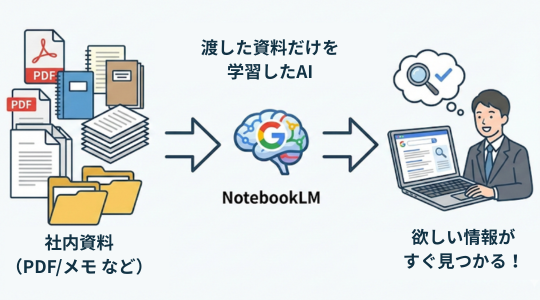
NotebookLMは、「渡した資料だけ」を読み込んで、その中から答えを探してくれるツールです。
身近な例えで言うと、会社のすべての資料を暗記している「超優秀な新人アシスタント」が一人増えるようなイメージです。
こんな時に役立つ!NotebookLMの活用シーン
まずは、職場で、どんな風に使えるのか、具体的なイメージを見てみましょう。
仕事がどう変わる?(立場別の活用イメージ)
事務員さんの場合:
「去年の慶弔見舞金の規定はどうなってた?」「この経費、どの科目で落とせばいい?」と聞けば、分厚いファイルを開かなくてもAIが即座に答えてくれます。
現場担当者さんの場合:
分厚い機械のマニュアルを何冊も持ち歩く必要はありません。
スマホから「こんな音がして止まったんだけど、どうすればいい?」と伝えれば、その場で対処法を教えてくれます。
管理者・社長さんの場合:
溜まった日報をまとめて読み込ませて、「最近多いトラブルの傾向は?」「現場で改善すべき点はどこ?」と分析させ、次の会議の資料作りを助けてもらえます。

具体的な「3つの活用ステップ」
イメージが湧いたところで、まずは以下の3つの活用から始めてみるのがおすすめです。
1. 社内規定やマニュアルの「検索・要約」
ルールが属人化していたり、マニュアルが形骸化していたりする職場に最適です。
- 活用例: 「就業規則」や「経費精算ルール」の資料を読み込ませる。
- 質問: 「慶弔休暇は何日取れる?」「出張手当の申請期限は?」
- メリット: 総務や経理への「同じ質問」が減り、担当者が自分の業務に集中できるようになります。
2. 営業資料や商品カタログの「深掘り」
自社の商品知識をチーム全員で共有するのに役立ちます。
- 活用例: 全商品カタログや、お客様からの「よくある質問(FAQ)」を読み込ませる。
- 質問: 「A社のような製造業に、うちの製品を提案するならどの機能が刺さる?」
「競合他社と比較したときの弱点は何?」 - メリット: 若手社員や新入社員が、ベテランに近い知識を持って自信を持ってお客様の前に立てるようになります。
3. 会議録や技術伝承の「資産化」
「背中を見て覚えろ」というベテランのノウハウを、次の世代に引き継ぐ強力な武器になります。
- 活用例: 会議のメモや、職人さんの作業手順の記録を読み込ませる。
- 質問: 「〇〇さんの作業のコツを3点にまとめて」
「過去のトラブル事例から、今回の対策案を出して」 - メリット: 「〇〇さんしか知らないコツ」がデジタル化され、チーム全体の共有財産に変わります。
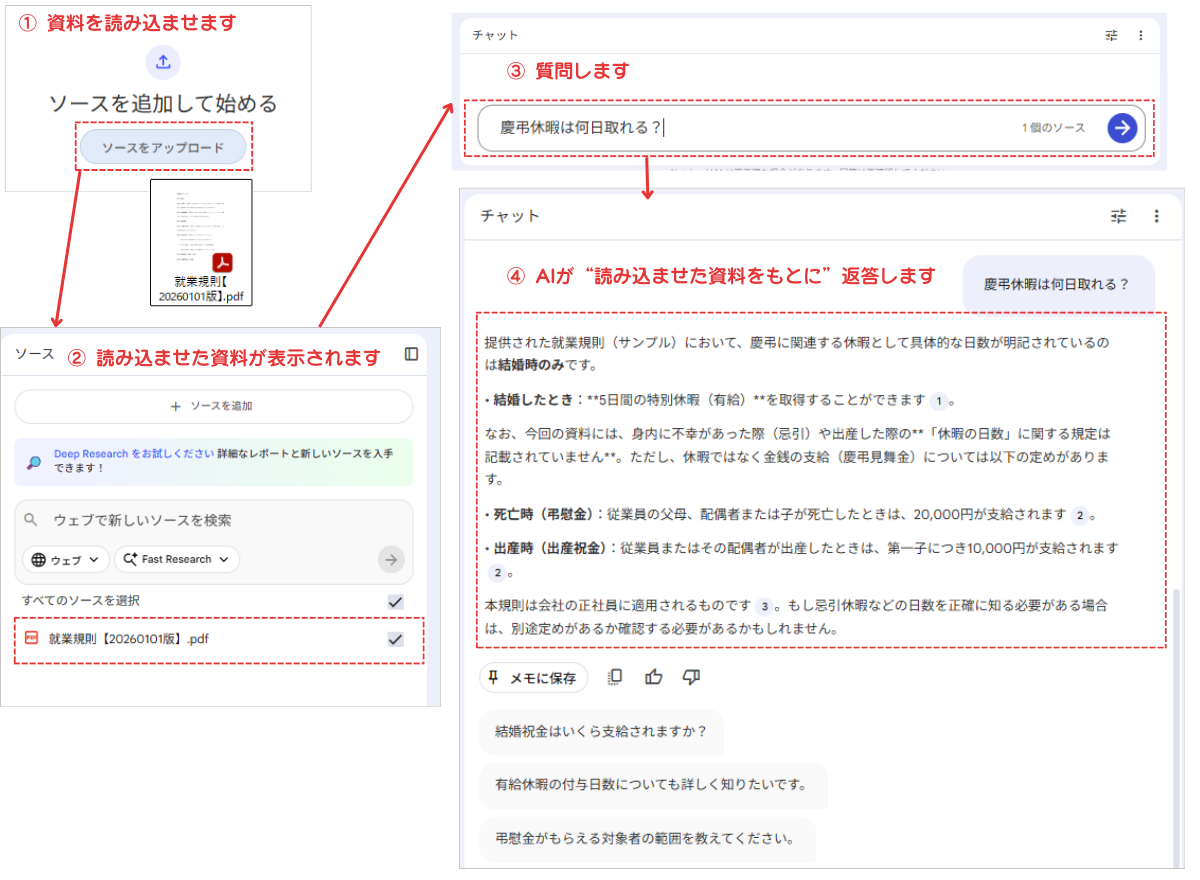
図. NotebookLMの操作:たったこれだけで資料が読み込め、手軽に質問できます
AIへの質問の仕方は「いつもの言葉」で大丈夫
「なんて話しかけたらいいんだろう?」と難しく考える必要はありません。
まずは次の3つだけ、ちょっと意識してみてください。
1. 職場の「後輩」に教えるように話しかける
難しい言葉を使う必要はありません。いつもの言葉で、具体的に相談してみるのが一番の近道です。
- ダメな例: 「就業規則について」
- 良い例: 「今度、親戚の法事があるんだけど、お休みは何日もらえるかな?資料の中から探して教えて。」
2. 「どう答えてほしいか」をリクエストする
「答えの形」を指定してあげると、答えがより読みやすくなります。
- 「短くまとめて」:時間がないときに便利。
- 「箇条書きで3つ教えて」:要点をパッと知りたいときに便利。
- 「新人さんにも分かる言葉で説明して」:難しいマニュアルを噛み砕きたいときに便利。
3. 「どこに書いてあった?」と聞き返す
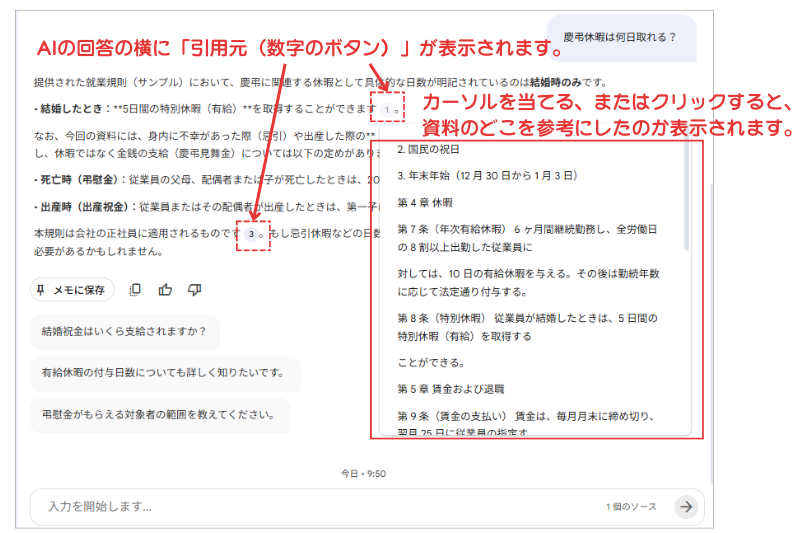
ここがNotebookLMのすごいところです。AIが答えた内容に「それはどの資料の何ページに書いてある?」と聞いてみてください。 AIは「この資料のここを参考にしました」と証拠を示してくれます。これを確認する癖をつければ、AIの「知ったかぶり」に騙される心配もありません。
失敗しない!導入時にまずやるべき「3つの準備」
新しい道具を使い始める時は、まず「足場」を固め、小さく確実に出発するのがコツです。
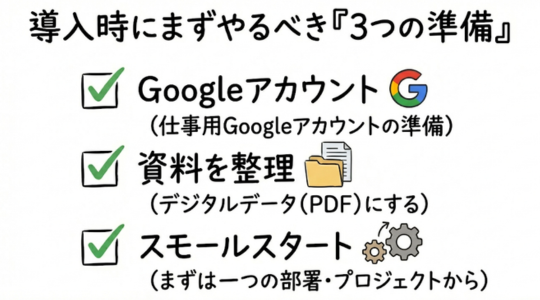
Step 1:仕事用の「Googleアカウント」を準備する
まずは、NotebookLMにログインするためのアカウントを作りましょう。
- ポイント:
すでに個人で使っているものがあっても、それとは別に「会社用(または部署用)」のアカウントを新しく作るのがおすすめです。 - なぜ?:
個人のメールや写真と混ざるのを防ぎ、セキュリティもしっかり管理できるので、安心して仕事に使えます。
Step 2:資料を「デジタルデータ(PDF)」にする
これが、実は一番の頑張りどころです!
お手元にある「紙の資料」を、パソコンで読み取れるデータに変えていきます。
- スキャンのコツ:
▶ 会社の複合機を活用: ほとんどの会社のコピー機には「スキャン機能」がついています。束になった資料も、一気に読み取ってPDFにしてくれるので、これが一番早いです。
▶ スマホアプリを使う: 数枚のメモなら、スマートフォンの「Adobe Scan」や「Google ドライブ」のスキャン機能が便利。カメラで撮るだけで、きれいなPDFになります。 - ここが大事!:
少し手間はかかりますが、「一度データにしてしまえば、一生の財産になる」と考えて、まずはよく使うマニュアル1冊から始めてみましょう。
Step 3:まずは「一つの部署」から小さく始める
いきなり全社で「今日から全員使うように!」と号令をかけると、混乱してしまいます。
- おすすめ:
まずは総務部や事務担当の方など、一箇所でテスト利用してみましょう。 - なぜ?:
そこで「慶弔見舞金の規定がすぐ引けるようになって便利になった!」といった小さな成功体験ができると、他の部署の人たちも「自分たちも使ってみたい!」と興味を持ってくれるようになります。
「最近、新人が入ってよく質問されるマニュアル」や「年に数回しか見ないけど重要なルール」など、1冊だけ選んでデータにしてみてください。 その1冊がAIでサクサク検索できる快感を味わえば、次の資料もスキャンしたくなるはずです!
安心して使うために!知っておきたい「2つの注意点」
「会社の資料を入れても大丈夫?」「AIが嘘をつくって聞くけど…」という不安にお答えします。
NotebookLMは、数あるAIの中でも特に安全性が高いのが特徴です。
1. 答えの「証拠」をセットで確認しましょう
NotebookLMは、読み込ませた資料の中身だけを頼りに答えを作るため、他のAIに比べて ”嘘” が少ないという強みがあります。ただし、たまに資料の内容を読み間違えたり、資料に答えがない場合に一般的な知識を混ぜて答えてしまったりすることがあります。
- 対策:
AIの回答の横にある「引用元(数字のボタン)」を押すと、資料のどこを参考にしたのかパッと表示されます。
ここを確認する癖をつければ、100%確実な仕事ができます。
2. セキュリティは「鍵付きの書庫」と同じ
一番気になるセキュリティですが、Googleの公式ヘルプ にもある通り、読み込ませた資料が勝手にAIの学習に使われることはありません。
資料は専用の「鍵付きの書庫」に保管されているような状態です。
- より安全に使うために:
とはいえ、念のため、お客様の個人の住所や電話番号などがびっしり載ったリストなどは、必要がない限り読み込ませないのが、ビジネス上のマナー(情報管理の基本)としておすすめです。
まとめ:まずは「マニュアル1冊」から始めよう
AIは、無理に「使いこなそう」と身構える必要はありません。 困ったときに「ちょっと助けて」と声をかける、新しい仲間が増えるようなものだと思ってください。
まずは、社内で一番よく開くマニュアルや、いつも新人に説明している資料を1つ、NotebookLMに読み込ませてみることから始めてみませんか?「あ、こんなに楽になるんだ!」という驚きが、日々の仕事をよりスムーズで、新しいものへと変えてくれるはずです。
「さっそく使ってみたい!」という方へ
「どうやって画面を開けばいいの?」「設定はどうやるの?」といった手順を知りたい方に向けて、図解付きの詳しい操作ガイドを用意しました。こちらを見ながら進めれば、5分ほどで準備が完了しますよ。
NotebookLMは、アップロードした資料を基にAIが要約や質疑応答を生成するツールであり、情報源が明確で機密性も高く、多様なファイル形式に対応し、業務効率化に貢献します。特に有料版では、チームでの情報共有や高度な管理機能が強化され、組織全体の業務効率を向上させることが可能です。 ...
「この資料でも使える?」「導入をサポートしてほしい」など、気になることがあれば、いつでもお気軽にご相談ください。 それぞれの現場に合わせた活用のヒントを、一緒にお探しします。
コメント