





資料を社外に共有する際、「この部分は見せないようにしたい」と思うことはありませんか?
例えば次のような部分です。
・見積書の金額
・契約書の個人名
・顧客情報
・社内メモ
こうした情報を隠すために、PDFに黒塗り(墨消し)をして共有することがあります。
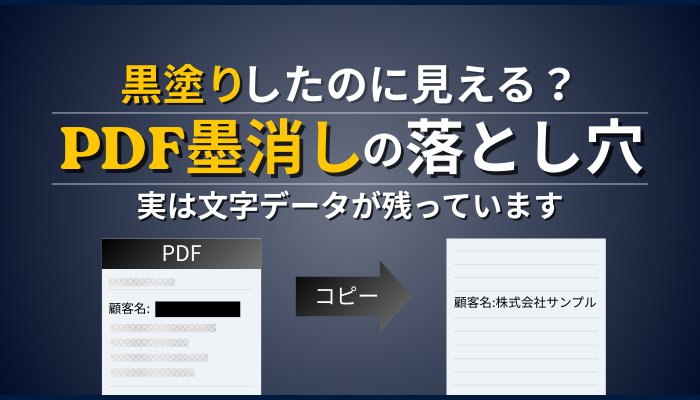
ですが実は、黒く塗っただけでは情報が消えていないことがあります。
見た目では完全に隠れていても、PDFの中には文字データが残っている場合があるのです。
今回は、意外と知られていない「PDF黒塗りの落とし穴」についてご紹介します。
黒塗りしたのに情報が見えることがある
例えば、次のような方法で黒塗りをしていないでしょうか。
・WordやPowerPointで文字の上に黒い四角を置く
・PDFに図形で黒い帯をかぶせる
見た目はしっかり黒く塗られているので、「これで大丈夫」と思ってしまいます。
しかし、この方法では文字データがPDFの中に残っていることがあります。
例えば次のようなことが起きます。
・PDFの文字をコピーすると黒塗り部分の文字が取得できる
・PDF解析ツールで文字が表示される
・テキスト抽出で内容が出てくる
つまりこの状態は、文字が削除されているわけではなく、黒い図形で “ 隠れているだけ ” なのです。
見た目では分かりませんが、データとしては残ったままということになります。
例え:黒い付箋で隠しているだけ
今回のケースは、イメージとしてはこんな感じです。
例えば紙の書類で、
顧客名:株式会社サンプル
という文字があったとします。
これを見えないようにするために、黒い付箋を上から貼った状態を想像してみてください。
顧客名:株式会社サンプル
見た目では文字は見えません。
ですが、付箋をはがせば下にある文字はそのまま残っています。
WordやPDFで黒い図形を置く黒塗りは、実はこれと同じ状態です。
つまり、文字が消えているわけではなく、上から隠しているだけなのです。
そのため、コピーや検索などの操作をすると、下にある文字が読み取れてしまうことがあります。
実際にやってみるとこうなります
実際に試してみると、次のような結果になります。
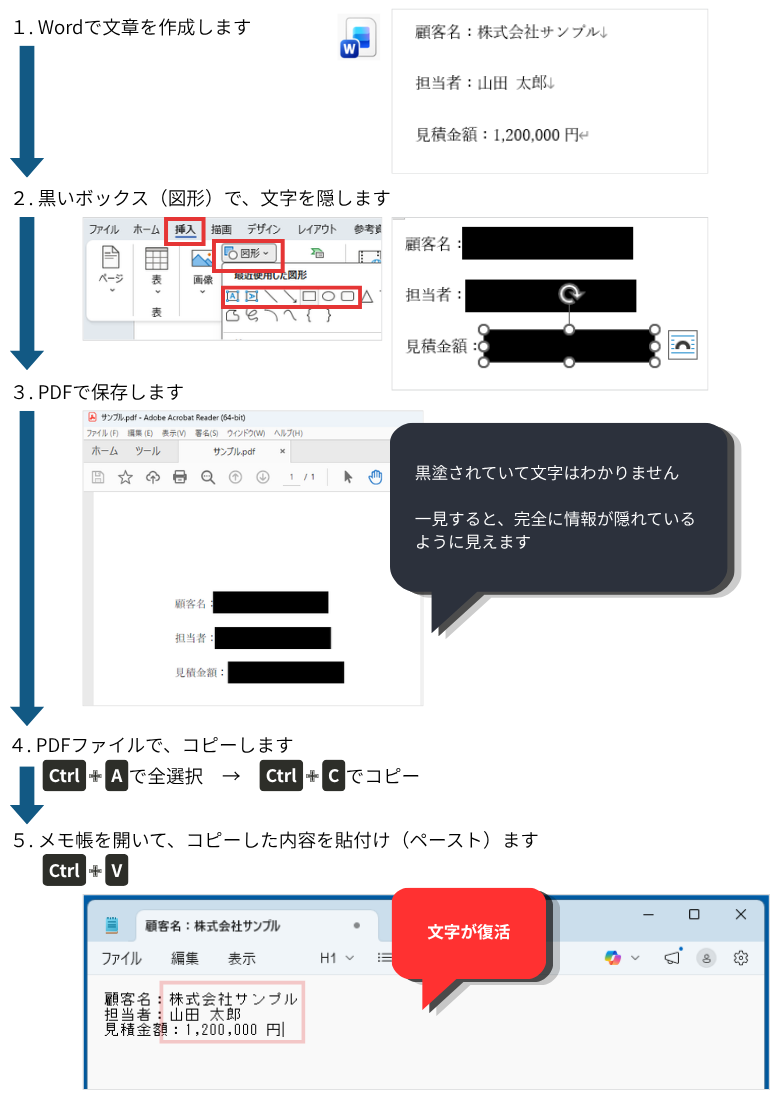
Wordで文字の上に黒い図形を置き、そのままPDF保存します。
一見すると、黒塗りされた部分の文字は完全に消えているように見えます。
しかしそのPDFで文字をコピーすると、黒塗りの下にあった文字が取得できてしまうことがあります。
情報漏えいにつながった事例もある
実は、PDFの黒塗りが原因で情報が見えてしまうミスは、実際に起きています。
ある自治体では、情報公開として公開した公文書のPDFで、黒塗りしたはずの部分が特定の操作で表示されてしまう問題がありました。
市民から「この操作をすると見えてしまう」と指摘があり、調査したところ、複数の文書で同様の状態になっていたことが分かりました。
原因は、黒塗りの処理をしていても、PDF内部の文字データが削除されていなかったことでした。
見た目では隠れていても、データとしては残っていたのです。
海外でも同様の事例があります。
裁判資料として公開されたPDFで、黒塗りされた部分の文字がコピー操作などで取得できてしまい、本来公開されるべきではない情報が確認できてしまったケースが報告されています。
これらの事例では、特別なハッキングなどで情報が盗まれたわけではありません。
コピーや検索といった、誰でもできる操作だけで内容が確認できてしまったことが問題です。
データが残っていると、後から読み取られる可能性も
最近は、画像やPDFから文字を読み取る技術(OCR)の精度も高くなっています。
AIの進化により、以前は読み取れなかったような文字も解析できるようになってきました。
そのため、黒塗りが不完全な場合
・PDF内部に残った文字データ
・画像の中に残った文字
などが、後から読み取られてしまう可能性があります。
安全に情報を消す方法
大切なのは、「隠す」のではなく「削除する」ことです。
例えば次の方法があります。
PDFの正式な墨消し機能を使う
PDF編集ソフトにはRedaction(墨消し)機能があります。
この機能を使うと
・文字データを完全削除
・上書きではなく削除
・再表示できない
状態にすることができます。
代表的なソフトでは
・Adobe Acrobat
・PDF-XChange Editor
などに墨消し機能があります。
PDFを画像化する
簡易的な方法として
1. PDFを画像として保存
2. 画像編集で黒塗り
3. 再度PDF化
という方法もあります。
この方法では、最初にPDFを画像化することで、元の文字データが消えます。
そのため、WordやPDFの図形で黒塗りする方法とは違い、文字データ自体が残らない状態になります。
30秒チェック|そのPDF、本当に黒塗りできていますか?
「自分のPDFは大丈夫かな?」と思ったら、次の方法で簡単に確認できます。
① 黒塗り部分をコピーしてみる
PDFを開いた状態で
1. 黒塗り部分をマウスでドラッグ
2. 右クリック → コピー
3. メモ帳やWordに貼り付ける
もし文字が表示されたら、黒塗りではなく「隠しているだけ」の状態です。
② 文字列検索してみる
PDFには文字列検索機能があります。
Windowsなら Ctrl + F 、Macなら Command + F で検索して、黒塗りした文字を入力してみてください。
もしヒットする場合は、PDFの内部に文字データが残っています。
③ Wordに変換してみる
最近のソフトでは、PDFをWordに変換できるものがあります。
変換してみて、黒塗り部分の文字が表示された場合は、文字データが残っている可能性があります。
まとめ|黒塗りPDFは「隠す」ではなく「消す」
PDFの黒塗りは、多くの人が「見えなくすればOK」と思いがちです。
しかし実際には、見えないだけでデータが残っていることがあります。
特に社外に資料を送る場合は
・顧客情報
・個人名
・金額
・社内メモ
などが含まれることも多いものです。
情報を隠すときは「見えなくする」ではなく「削除する」という考え方が大切です。
ちょっとした知識ですが、情報漏えいを防ぐ大切なポイントになります。
資料を送る前に、今回の「30秒チェック」を一度試してみると安心です。
PDFの扱い方や、情報共有の仕組みづくりについても、業務に合わせた方法をご提案できます。
「社外に資料を送ることが多い」
「顧客情報の管理が不安」
という場合は、お気軽にご相談ください。



コメント