





先日、弊社システムをご利用いただいているお客様から、こんなご相談をいただきました。
「外出先でも、販売管理のデータを見られるようにしたいんです」
ところが現在お使いの販売管理システムは、いわゆる社内限定のクラサバ型。
データベースも会社の中にあって、外部からは一切アクセスできない。
セキュリティはバッチリですが、そのぶん外からは見られない仕組みなんです。
「じゃあクラウドに移行すればいいのでは?」
と思われるかもしれませんが、それはそれで費用も時間もかかります。
なにより、今のシステムは現場の運用にピッタリ合わせて作られた大切な仕組み。
簡単に“乗り換え”できるものでもありません。
でも実は……
プログラミングなしでも、誰でも簡単に“外からデータを見られる仕組み”を作る方法があるんです。
- 費用を最小限に抑えて
- 社内システムの情報を外出先から見ることができて
- しかも現場の誰でも直感的にアプリを作れる
もしこれが実現できるなら……ちょっとワクワクしませんか?
Google AppSheet で誰でも簡単アプリ作成
AppSheet(アップシート)は、プログラミングをしなくても、ふだん使っているExcelやスプレッドシートのデータから、スマートフォンやタブレットで使える業務アプリを簡単に作れるGoogleのサービスです。
『プログラミングなしでアプリを作れる道具』だと思ってください。
Googleアカウントがあれば、お金をかけずに誰でもすぐにアプリを作り始めることができます。
今回は、AppSheetを使って、社内システムのデータを社外・外出先から閲覧する仕組みをご紹介いたします。
作成したアプリをスマホにインストールすれば、営業担当者は外出先で閲覧可能ですし、Googleアカウントでログインが必要なので、セキュリティ面もしっかり守られています。
| 説明 | 補足 | |
|---|---|---|
| アプリを作る | 無料です。アイデアがある人なら誰でも、お金を気にせずアプリを作ったり、テストしたりできます。 | 開発・試作は無料 |
| 利用人数 | 10人までなら、職場の仲間などと無料でアプリを共有して、実際に使ってみるテストができます。 | 10人以内ならプロトタイプとして無料 |
| 商用利用 | 本格的な仕事でアプリを使うと決めたら、人数に応じて月額数百円から数千円の費用がかかります。 | 会社全体で使う場合は有料プラン |
例:販売管理の請求残高を外出先からスマホアプリで閲覧
今回は、社内システムとして運用している販売管理の顧客ごとの請求残高データを閲覧するためのアプリを作ってみます。
次のような手順で進めていきます。
2. Googleスプレッドシートで開いて、必要に応じて整形する
3. AppSheetでアプリを作る(10分程度で可能!)
4. 実際にスマホで動作確認
手順1. 販売管理システムからデータの抽出(CSV出力)、Google ドライブ に保存
・販売管理システムから、外出先で閲覧したいデータを取得します。(今回はシステムに「CSV出力」機能がある前提で進めます)
・取得したCSVファイルを Google ドライブ に保存します。

手順2. Googleスプレッドシートで開く
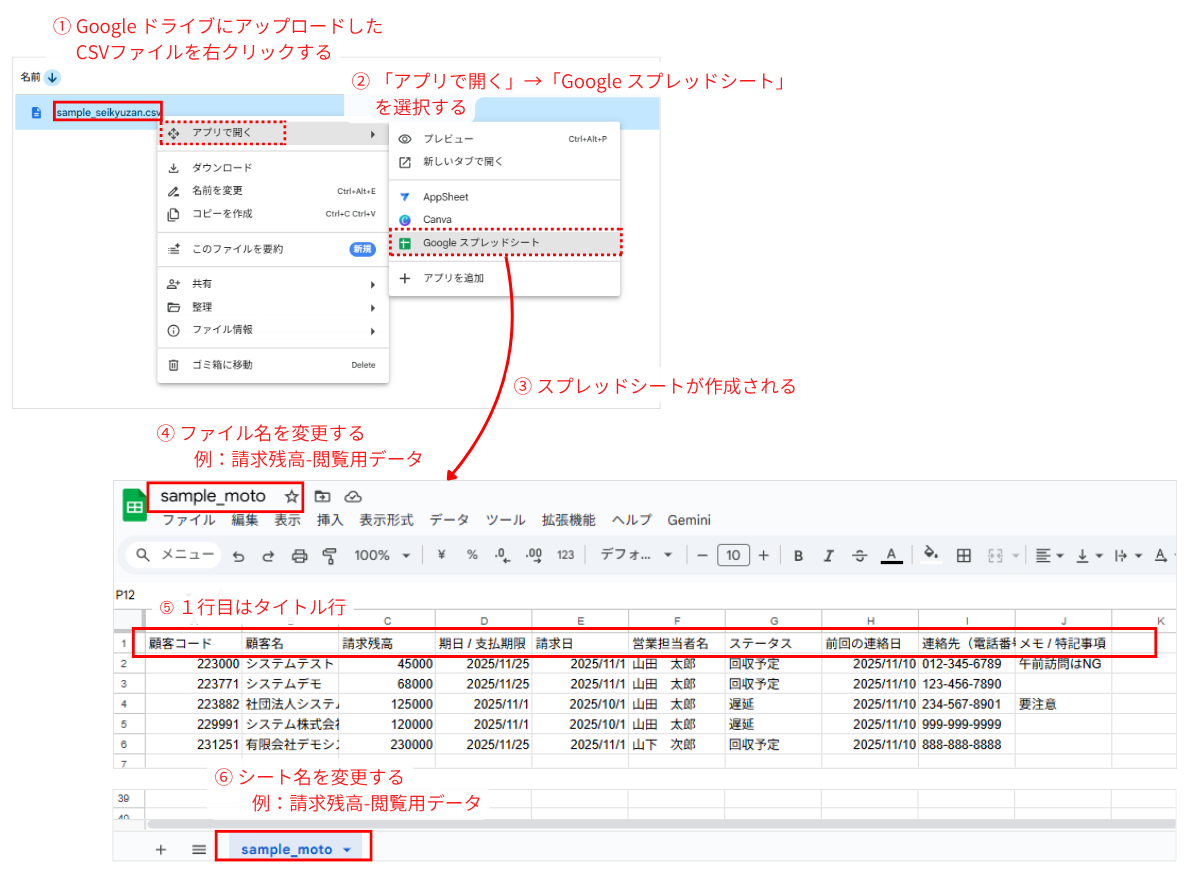
・Google ドライブ 上に保存したCSVファイルを右クリックし、「アプリで開く」→「Google スプレッドシート」を選択します。
・スプレッドシートのファイル名、シート名を変更します。(例:請求残高-閲覧用データ)
・スプレッドシート上でデータを整えます。
→ ヘッダー行の確認 スプレッドシートの1行目には必ず、データの内容を示すヘッダー(列名)が正しく記述されていることを確認してください。
例:「顧客名」「請求残高」「期日」など
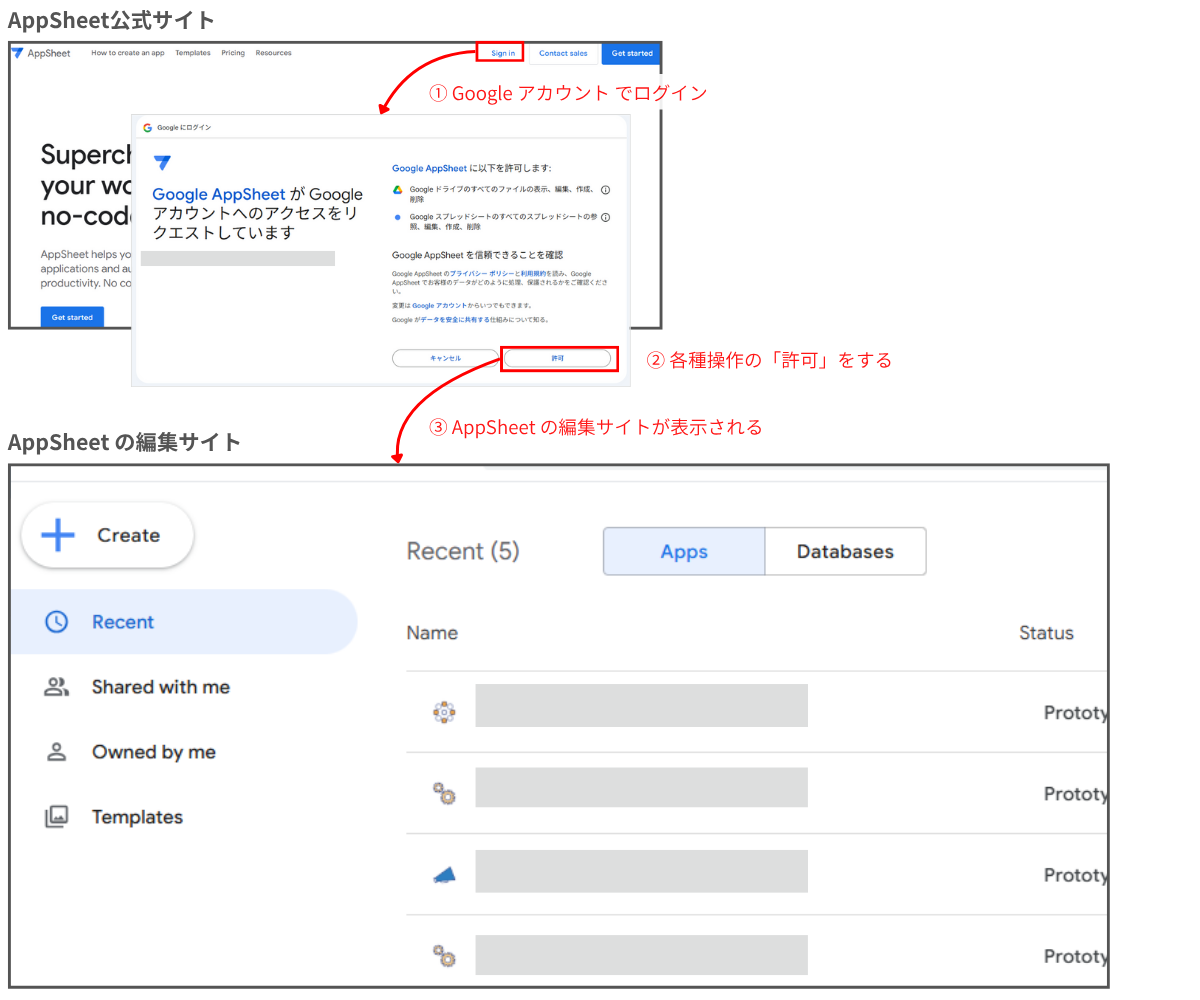
手順3. AppSheetでアプリ作成する
3-2. データソースの選択とアプリの自動生成
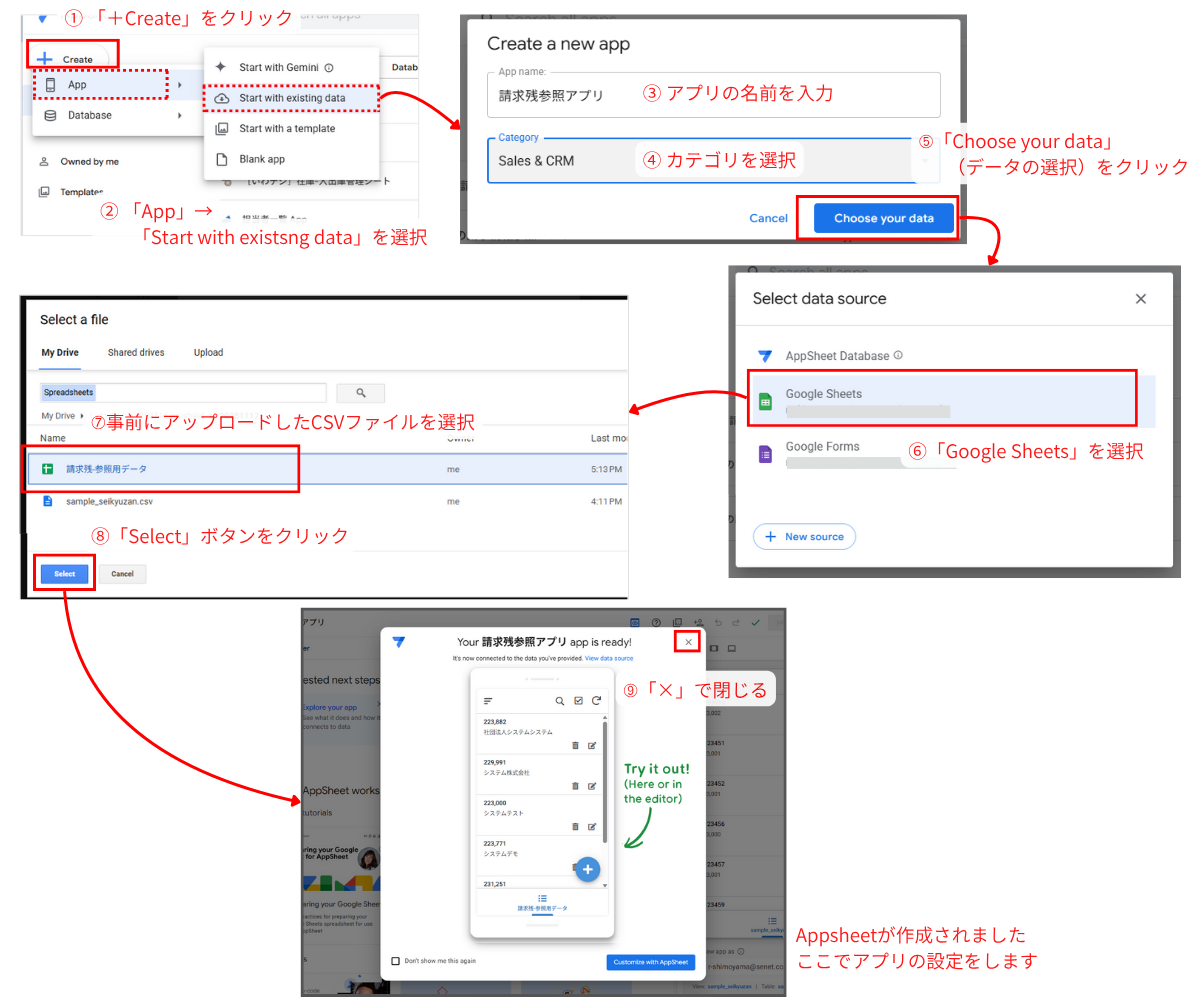
・アプリを新規作成するために、画面上部にある「+Create」ボタンをクリックし、「App」→「Start with existing data」を選択します。
・アプリ名(例:請求残高閲覧アプリ)を入力し、カテゴリ(例:Sales & CRM)を選択します。
・「Choose your data」(データの選択)をクリックします。
・データソースとして「Google Sheets」を選択します。
・Google ドライブ 内のファイルリストが表示されるので、[手順2]で準備した「請求残高-閲覧用データ」スプレッドシートを選択し、「Select」(選択)ボタンをクリックします。
3-3. データ情報の設定
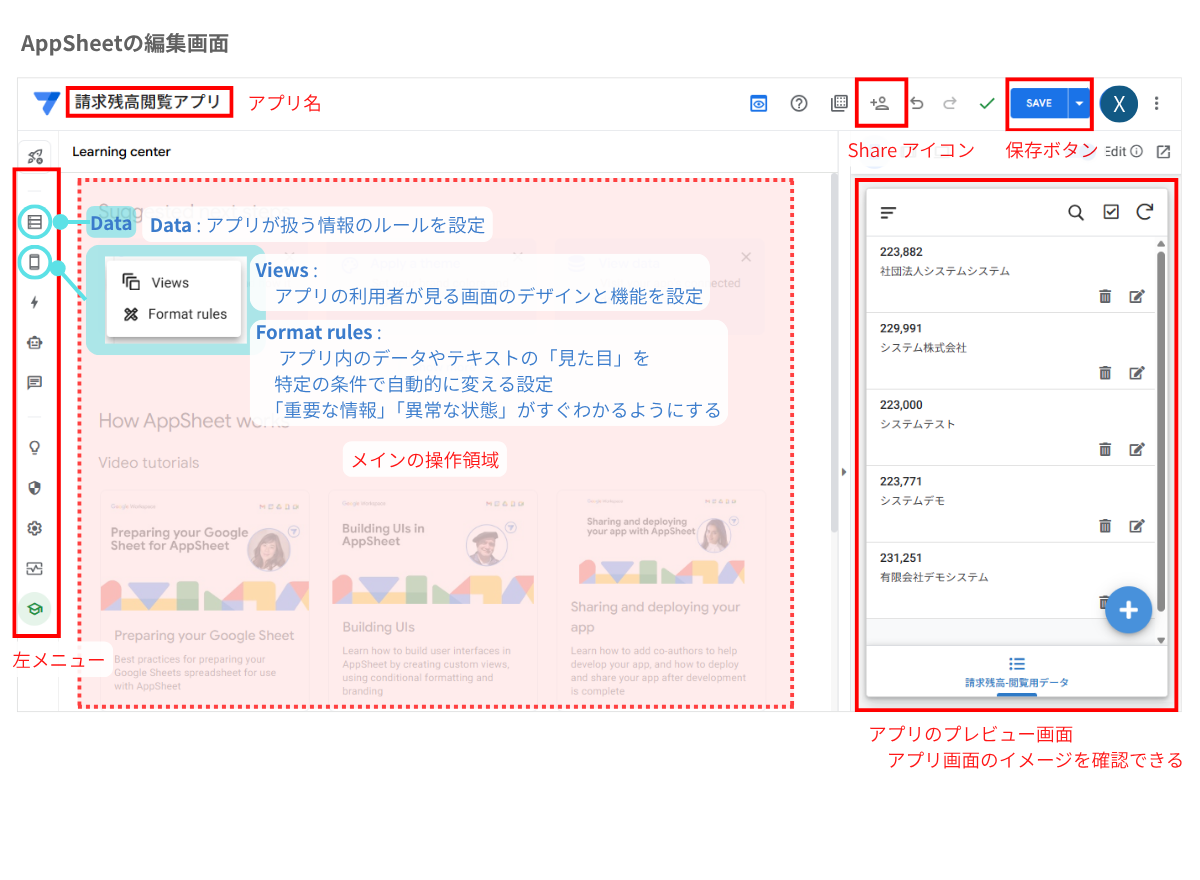
・左側のメニューから 「Data」 アイコン をクリックします。
ここでは、アプリが扱うデータ情報のルールを設定します。
先ほどデータソースとして指定した「請求残高-閲覧用データ」スプレッドシートの項目が表示されます。
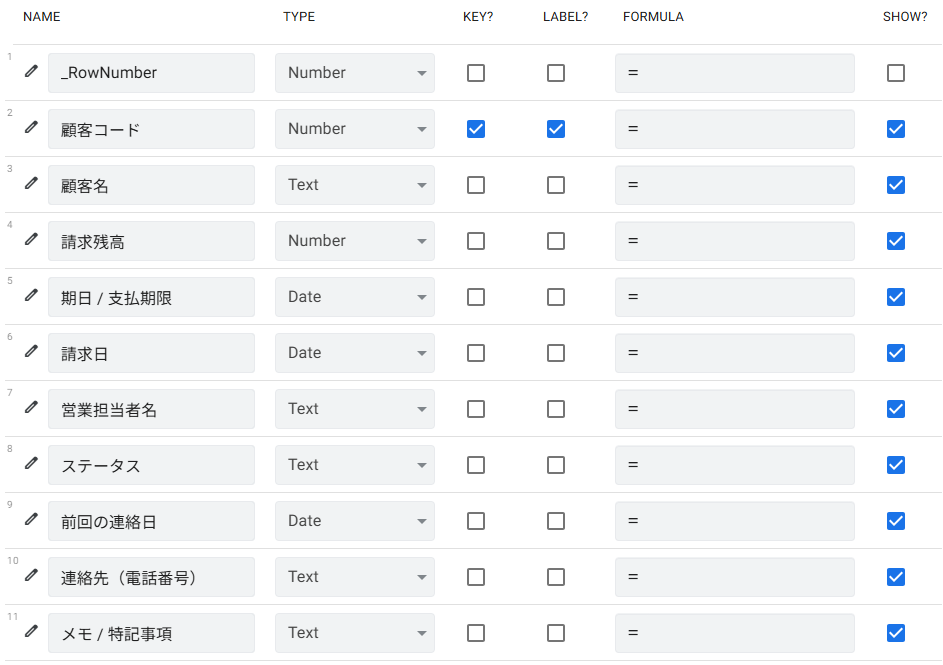
・各列のデータ型(Type)が正しいか確認・修正します。
・金額の項目(「請求残高」等): Price 、日本円(小数点以下なし) であることを確認
・日付の項目(「期日」等): Date
・コードの項目(「顧客コード」等):Text
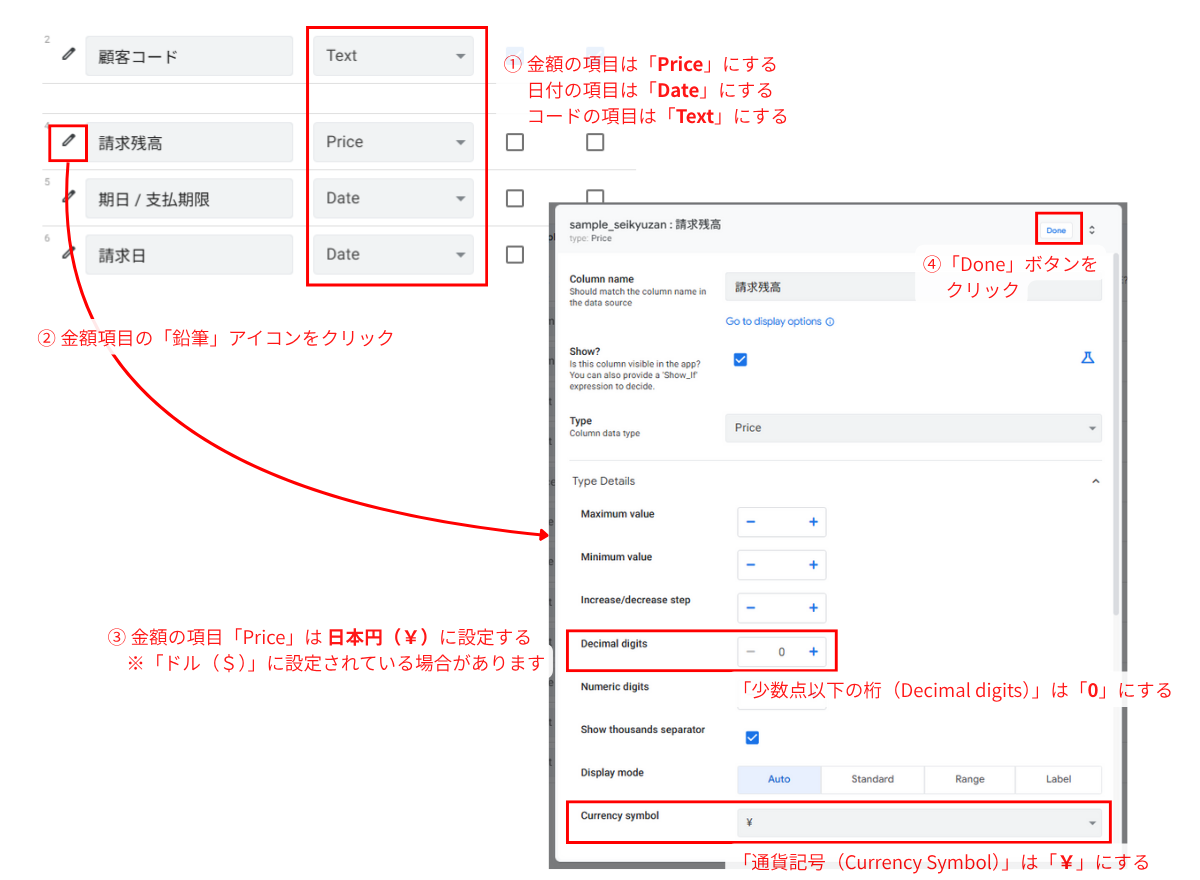
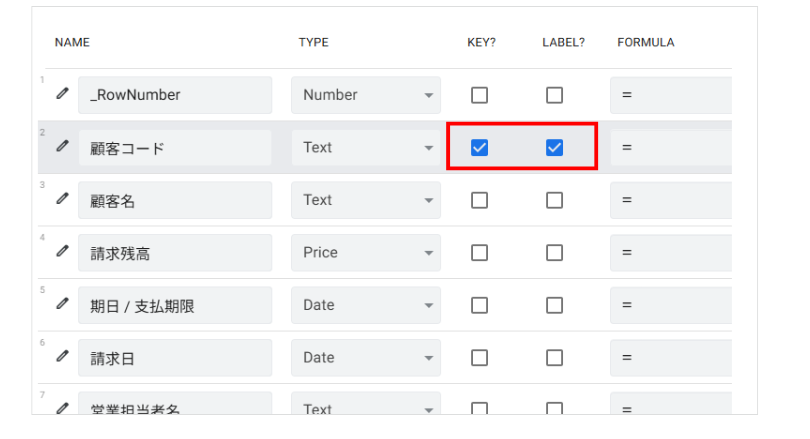
・キー列(KEY)、ラベル列(LABEL)の設定を確認します。
今回使用しているデータでは、「顧客コード」が一意(重複がない値)なので、 「顧客コード」にチェックが入っていることを確認します。
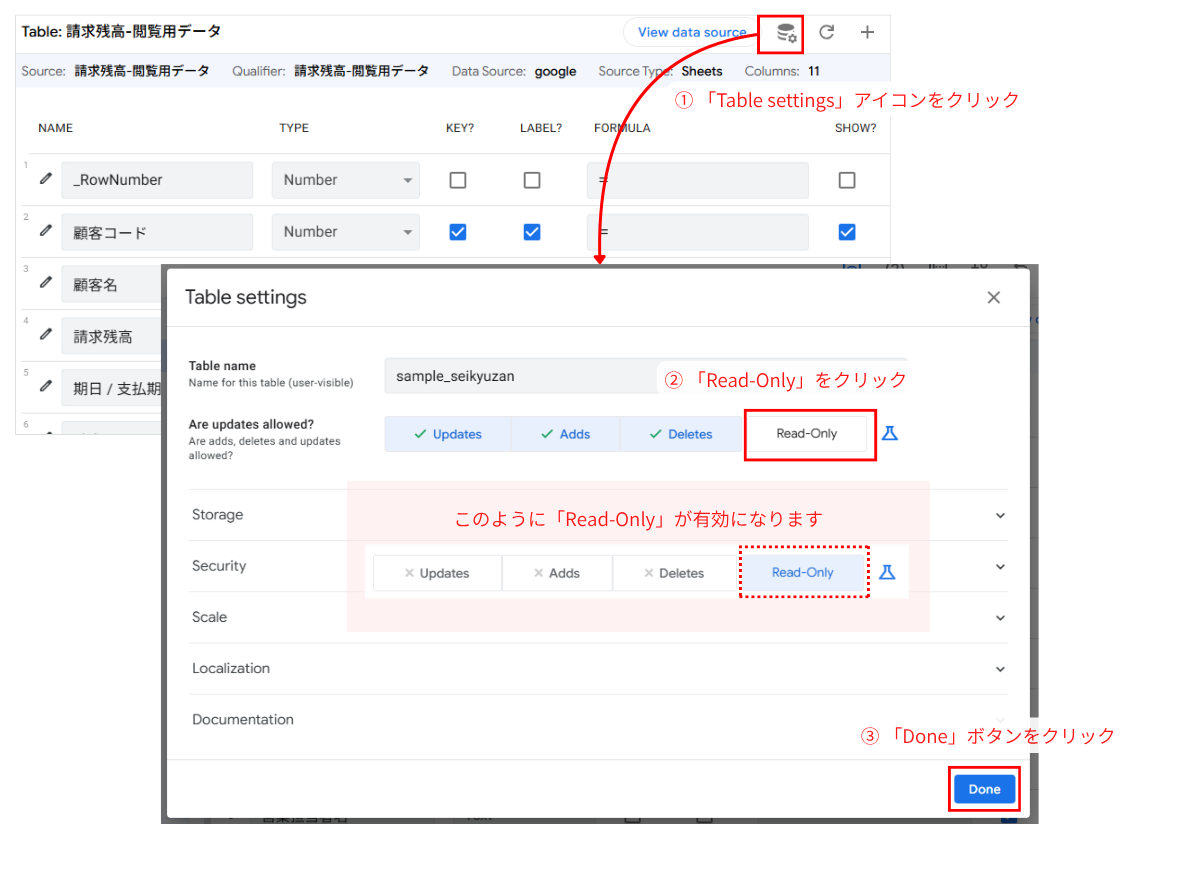
・今回はデータの更新はしないため、テーブル設定で「Read Only」を選択します。
この手順でデータ型を正しく設定することで、アプリ内での検索、並び替え、フィルタリングなどが正確に機能するようになります。
3-4. アプリ画面のデザインと機能の調整
今回作成するアプリでは、検索機能が付いた一覧の画面と、その一覧の中から一つ選んだときに出てくる詳しい情報(詳細)を見る画面を作ります。
AppSheet編集画面 右側のプレビュー画面で、スマホでの表示を確認しながら設定していきます。
・左側のメニューから 「スマホ」アイコン をクリックし、「Views」を選択します。
次のように設定します。
| 調整する項目 | 設定値 |
|---|---|
| 表示名(View name) | わかりやすい名称に変更します。 「請求残高情報」とします。 |
| 表示形式(View Type) | 「Table」を選択します。 |
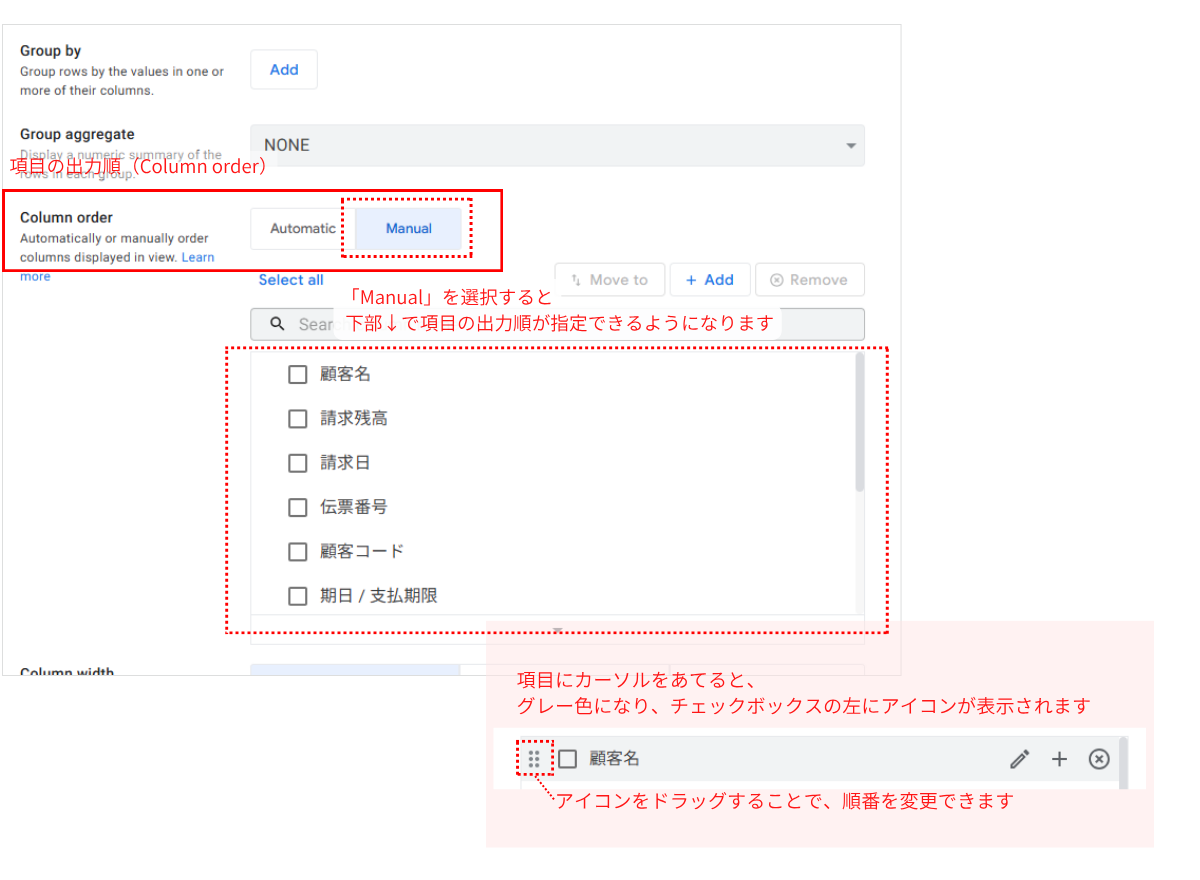
| データの出力順(Sort by) | 顧客ごとに表示したいため ・「顧客名」-「Ascending(昇順)」 ・「請求日」-「Ascending(昇順)」 を指定します。 |
| 項目の順番(Column order) | 今回は顧客情報と請求金額を重視したいため 「Manual」を選択し、 項目は、先頭から「顧客名」「請求残高」「請求日」の順とします。 |
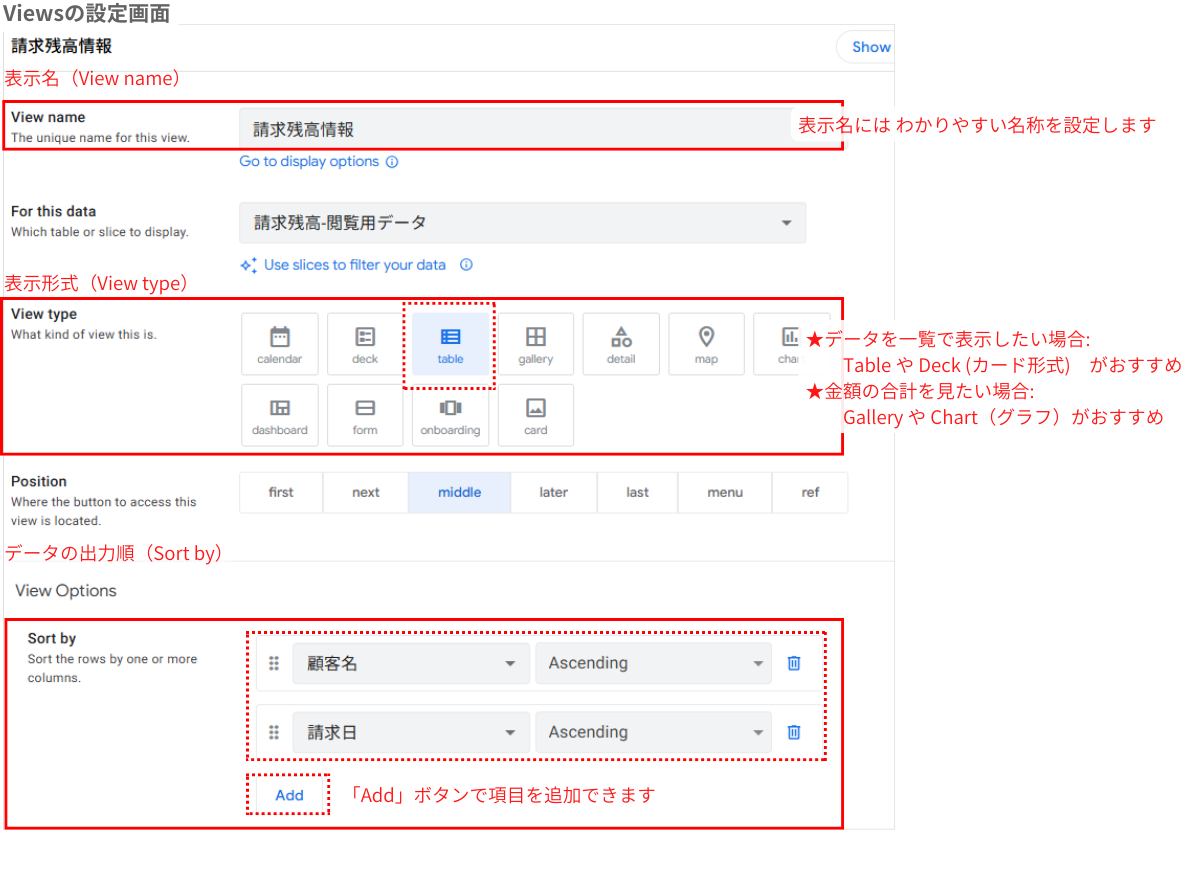
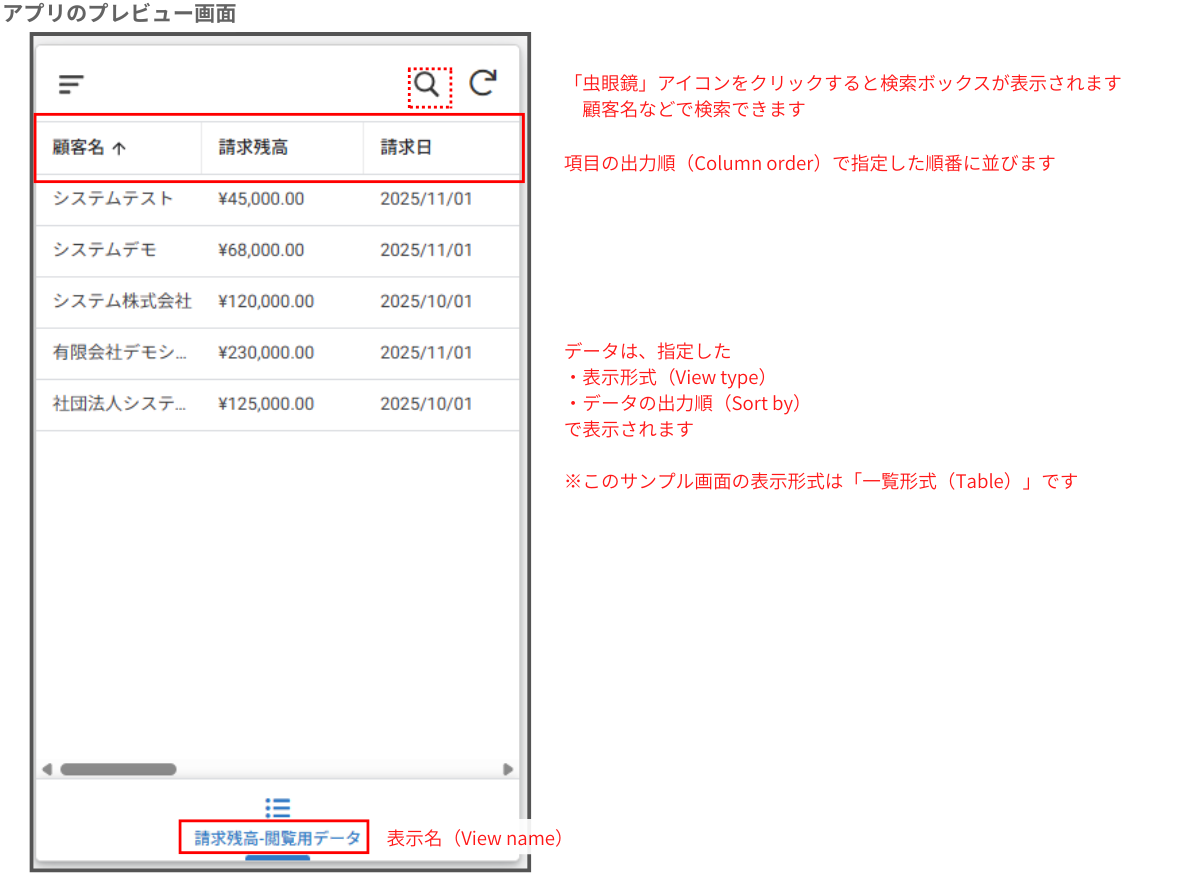
ここまでで、CSVファイルに基づいた「請求残高閲覧アプリ」の基本形が完成しました。
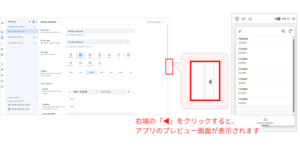
AppSheet編集画面 右端の「 ◀ 」をクリックするとプレビュー画面が表示されます。
手順4. スマホでアプリを使う
作成したアプリを実際にスマートフォンで使ってみましょう。
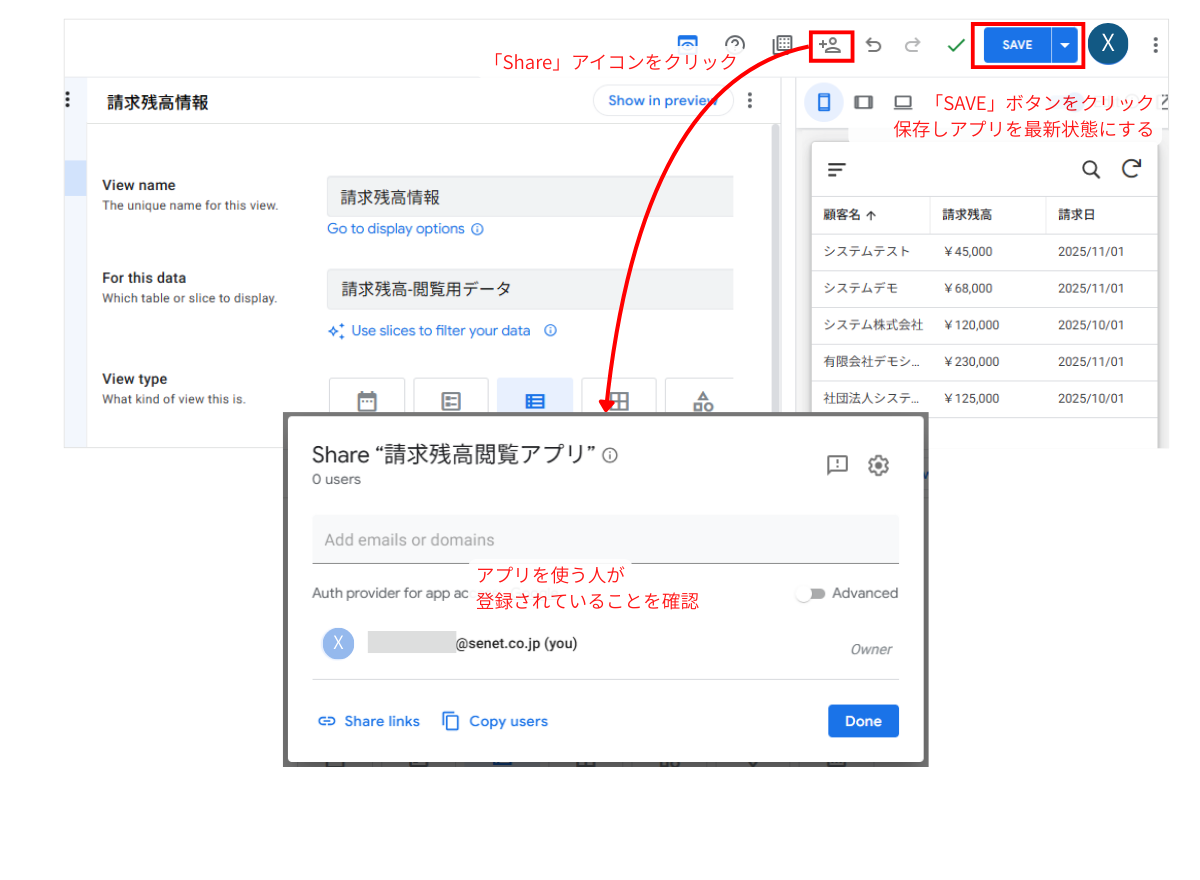
・AppSheetの編集画面上部の「Share」アイコンをクリックします。
自身のGoogleアカウントのメールアドレスが共有リストに含まれていることを確認します。
・AppSheetの編集画面上部の「SAVE」ボタンをクリックします。
・スマートフォンで、AppSheetの公式アプリをダウンロードし、Googleアカウントでログインします。
・ログインすると、作成したアプリ(例: 請求残高閲覧アプリ)が表示されますので、タップして開きます。
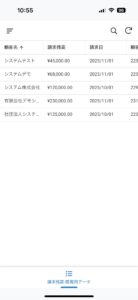
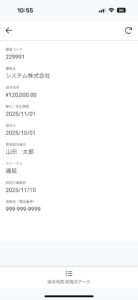
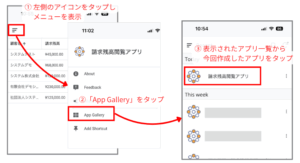
これで、もう会社に戻らなくても、外出先から顧客名を検索し、請求残高をその場で確認できるようになります。
まとめ
今回の記事では、社内からしかアクセスできないシステムのデータを、プログラミングの知識なしに、10分程度で外出先から閲覧できるアプリを作成する手順をご紹介しました。
この仕組みを導入する最大のメリットは、以下の4点に集約されます。
- 初期費用ゼロ
AppSheetの無料プランで、すぐに試行・運用が開始できます。 - 既存システムに手を入れない
大切な社内システムを一切変更することなく、データ閲覧の仕組みだけを後付けできます。 - スマホからすぐ閲覧可能
営業担当者や現場のメンバーが、場所を選ばず、その場で情報を検索・確認できます。 - 運用負荷が低い
データの更新は、販売管理システムからCSVファイルを抽出し、Googleスプレッドシートに上書きするだけで済みます。
さらに、AppSheetは非常に柔軟です。今回の例では「顧客ごとの請求残高」を表示しましたが、データに請求明細情報を使えば、AppSheetの設定を少し工夫するだけで「顧客ごとの請求残高を合計表示し、その明細情報を見る」といった、より高度なデータ表現も簡単に実現できます。
「自社の業務に合わせたAppSheetの使い方を知りたい」「営業や現場業務をもっと効率化したい」など、貴社の課題に合わせた導入相談も承っております。どうぞお気軽にお問い合わせください。
機能拡張:もっと便利に
アプリのデータを自動更新
今回は「簡単にアプリが作れる」という点に焦点を当てて、すぐに使えるアプリの作成方法を解説いたしました。
しかし、実際の業務で運用していくとなると、日々発生する新しいデータに合わせて、アプリの情報も常に最新の状態に保つ必要があります。
今回の方法では、CSVファイルを更新しても、AppSheetのデータソースであるスプレッドシートを手動で更新する手間が残っています。
そこで、「CSVファイルを上書きするだけで、即座にスプレッドシートのデータを更新し、アプリのデータを最新にする方法」を次の記事でご紹介していますので、ぜひご覧ください。
【AppSheet×GAS連携】既存システムから出力したCSVを自動で取り込み、アプリデータを最新化します。特定のGoogle DriveにCSVを上書きするだけで、面倒な手動更新作業をゼロに。アプリには更新日時も表示し、常に最新情報を確認可能。業務効率とデータ精度を両立させる、自動化の極意を手順付...
「見るだけ」から「現場で使えるツール」へと進化
「その場で回収した入金を記録したい」「最新の未回収残高をリアルタイムで知りたい」といった、現場でのデータ入力・管理のニーズは常に存在します。
次の記事では、このような実践的な機能を追加し、アプリを「見るだけ」ではなく「現場で入力・管理」できるツールに進化させる手順を詳しく解説しています。

既存のステムに手を加えず、Google AppSheetで現場入力・管理機能を追加する方法を解説。スマホから入金実績を即登録し、リアルタイムな未回収残高を自動計算表示します。プログラミングなしで、現場の業務効率を劇的に改善し、未回収ゼロを目指す請求管理アプリの応用手順を徹底解説します。...
補足・ご注意
本記事で紹介している方法は、あくまで「外部から閲覧できる仕組み」の一例です。
実際に導入する際は、御社のセキュリティポリシーや社内規定に従って、外部アクセスの可否や運用ルールをご確認ください。
特に機密情報を扱う場合は、管理部門・情報システム部門などの承認を得たうえで、安全な運用を行うことをおすすめします。

コメント