





現場報告の仕組み化 の記事一覧
- 第1回:スマホ1台あれば、現場報告はここまでできる〜紙・電話・あと回しを減らす、ちょっとした工夫〜
- 第2回:現場報告、どこから整える?〜まずはGoogleフォームで十分な理由〜
- 第3回:集めるから、使うへ〜AppSheetで育てる、現場報告の仕組み〜
これまでの記事では、
・スマホで報告できるようにする
・Googleフォームで報告内容をそろえる
という流れをご紹介しました。
フォームを使うことで、報告は自動で一覧になり、全体を見渡せるようになります。
ここまでで、「集める」「そろえる」は整いました。
では、その先はどうでしょうか。
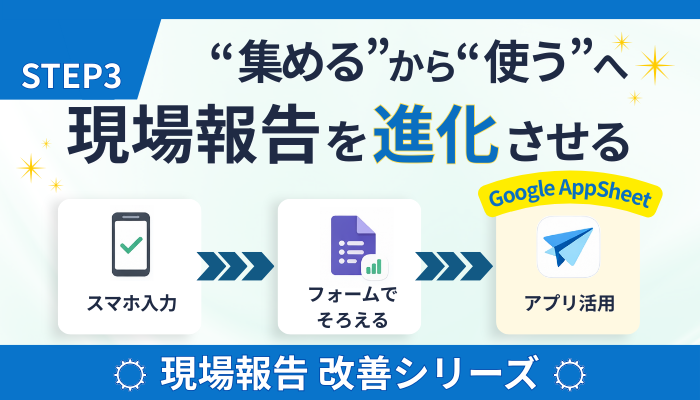
「集める」から「使う」へ
現場報告の目的は、集めること自体ではありません。
・あとで確認できる
・状況をすぐ把握できる
・次の判断に活かせる
ここまで整って、はじめて “ 業務の情報 ” になります。
報告が増えてきたときに必要になるのは、「どう集めるか」ではなく「どう使える形にするか」という視点です。
一覧で見える。でも、迷わず使える?
第2回では、Googleフォームで集めたデータをスプレッドシートで一覧表示しました。
検索やフィルターも使えますし、全体を把握するには十分な方法です。
ただ、スプレッドシートはあくまで「表を操作する」画面です。
・どこを触ればいいのか
・どうやって絞り込むのか
慣れている人には問題ありませんが、全員が同じように扱えるとは限りません。
ここが、次の段階のポイントです。
AppSheetで変わること
AppSheet(アップシート)は、Googleフォームやスプレッドシートのデータをもとに、業務用のアプリを作れるツールです。
今あるデータを活かしながら、 “ 迷わず操作できる画面 ” に整えることができます。
スプレッドシートの内容をそのまま使いながら、 “ 操作できる形 ” へ変えていきます。
AppSheetは、Googleが提供しているノーコードのサービスです。
プログラミングの知識がなくても、今あるスプレッドシートのデータをもとにアプリを作ることができます。
データの表示だけでなく、追加や編集にも対応しており、無料から始められるため、段階的に取り入れやすいのも特長です。
では、具体的に何が変わるのでしょうか。
「表で見る」から「画面で使う」へ
スプレッドシートは、とても便利なツールです。一覧で確認でき、並び替えや検索、絞り込みもできます。
ただし、基本は「表を操作する」形になります。行や列を見ながら、必要な情報を探していくことになります。
データが少ないうちは問題ありません。しかし、報告が増えてくると、少しずつ “ 探す作業 ” が増えていきます。
一方、最初から「使うための画面」として整えられているとどうでしょうか。
たとえば、「先週の◯◯現場の写真を確認したい」と思ったときを考えてみます。
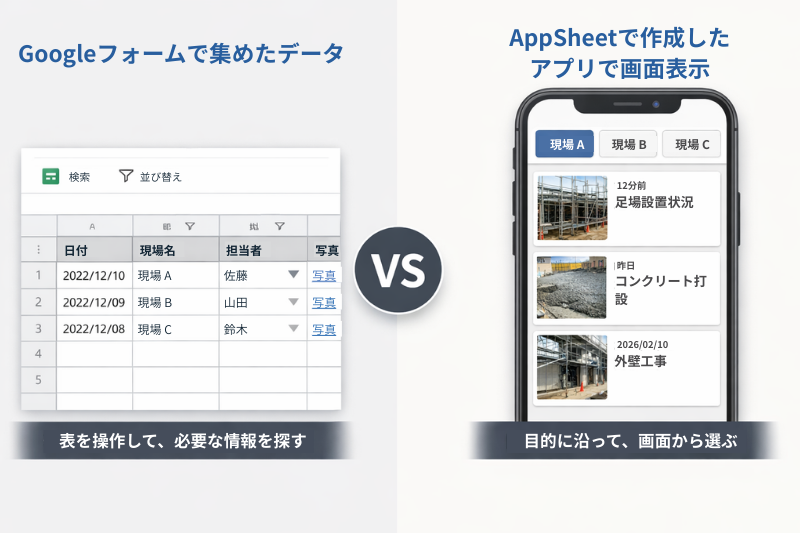
スプレッドシートでは、日付や現場名で検索し、該当の行を見つけます。
必要に応じてフィルターを設定することもあるでしょう。
AppSheetでは、現場名をタップするだけで、その現場の報告だけが表示されます。
写真だけをまとめて確認することもできます。
最新の報告が自動で上に並ぶため、いまの状況もひと目で分かります。
特別な操作を覚えるというより、 “ 触っていれば使える ” 感覚に近くなります。
検索できる、という点は同じでも、使う体験は大きく変わります。
スプレッドシートは「表としてデータを見る」ツール。
AppSheetは「データを使うための画面」。
この違いが、報告を ” 保存された記録 ” から、 ” その場で判断に活かせる「使える情報」 ” へと変えていきます。
端末を選ばないという違い
スプレッドシートは、PCでの操作を前提にした設計です。
一方、AppSheetで作ったアプリは、スマホ・タブレット・PCのどれでも同じ感覚で操作できます。
現場でスマホから確認し、事務所ではPCで同じ情報を見る。
端末が変わっても、操作の感覚は変わりません。
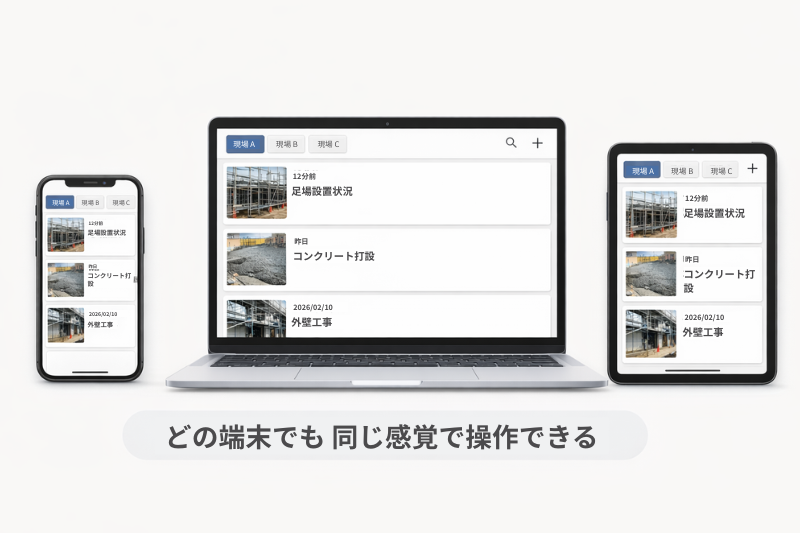
現場でも、事務所でも、同じデータに同じように触れられる。
これが「使える仕組み」に近づく理由です。
現場と事務所、どちらもラクになる理由
“ 操作できる画面 ” になることで、負担がどちらか一方に偏りにくくなります。
スプレッドシートは、どうしても管理側が扱う前提になりがちです。
AppSheetにすると、
現場側は
・これまで通りスマホで入力できる
・必要な情報をその場で確認できる
・直感的に操作できる
管理側は
・探す手間が減る
・用途別にすぐ切り替えられる
・状況を画面で把握できる
同じデータを、それぞれの立場で “ 使いやすい形 ” にできるのが特徴です。
無理なく続けられる形で、少しずつ業務が整っていきます。
いきなり全部を作らなくていい
AppSheetと聞くと、「本格的なシステム」を想像するかもしれません。
でも実際は、スプレッドシートをもとに、必要な機能から少しずつ整えていけます。
まずは一覧を見やすくするだけ。
次に、写真表示を追加する。
そんな進め方でも十分です。
まずは、できるところから少しずつ整えていけば大丈夫です。
業務に合わせて育てていけるのも、こうした仕組みの良いところです。
どんな段階でアプリ化を考える?
すべての会社に必要、というわけではありません。
フォームやスプレッドシートで十分に運用できているなら、そのままでも問題ありません。
ただ、
・写真付き報告が多い
・過去の履歴をよく確認する
・現場数や担当者が増えてきた
・現場でも管理側でも同じ情報を見たい
こうした状況であれば、「表のまま」よりも「操作できる画面」の方が負担は小さくなります。
大切なのは、どのツールを使うかではなく、自社の業務に合った段階を選ぶことです。
段階に応じて整えていく。それが、無理のない業務の仕組み化です。
まとめ
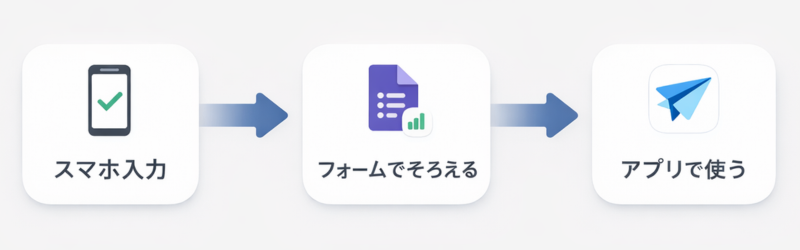
今回の連載では、現場報告をテーマに、
・フォームで報告内容をそろえる
・アプリで活用する
という流れをご紹介しました。
いきなり大きなシステムを導入しなくても、段階的に整えていけば、現場報告は “ 使える情報 ” に育てていけます。
報告は、集めるだけでは終わりません。
整えて、迷わず触れられる形にする。
そして、必要なときにすぐ使えるようにする。
その積み重ねが、現場報告を「記録」から「判断を支える情報」へと変えていきます。
集めた現場報告を、どこまで仕組み化すればいいのか。
アプリ化が本当に必要かどうかも含めて、自社の状況に合わせて考えることが大切です。
無理のない形で整える方法を、一緒に検討してみませんか。
AppSheetについては、このサイト内でもいくつかの記事で詳しく紹介しています。
機能の紹介や具体的な活用例を知りたい方は、あわせてご覧ください。
→【AppSheetに関する記事一覧はこちら】
現場報告の仕組み化 の記事一覧
- 第1回:スマホ1台あれば、現場報告はここまでできる〜紙・電話・あと回しを減らす、ちょっとした工夫〜
- 第2回:現場報告、どこから整える?〜まずはGoogleフォームで十分な理由〜
- 第3回:集めるから、使うへ〜AppSheetで育てる、現場報告の仕組み〜

コメント