







日々のアクセス解析で「Googleアナリティクス(GA4)を開いて、数値を確認する作業をもっと効率化したい…」と感じていませんか?
「データを見るのは大事だけど、集計作業だけで時間が過ぎていくのはもったいない」 そう感じている方にこそおすすめしたいのが、GAS(Google Apps Script)とGoogle Analytics Data APIを使った自動化です。
「API」や「プログラミング」と聞くと難しく感じるかもしれませんが、今回は詳しくない方でも設定できるよう、全3回の連載で画像付きで解説します。
初回は自動化のための「準備」と「連携設定」から始めましょう。
GA4×スプレッドシート×AIで業務が変わる!3つのメリット
「GA4の管理画面で見れば十分」と思っていませんか? 実は、GASを使ってスプレッドシートにデータを自動蓄積し、AI(Gemini)と組み合わせることには、単なる時短以上の3つの大きなメリットがあります。
毎日の「コピペ作業」がゼロに
GASが自動で定期的に最新データを記録します。毎日管理画面にログインして手入力する手間をかけずに最新レポートが手に入ります。
データを半永久的に保存
GA4のデータ保持期間(無料版では最長14ヶ月)に関係なく、スプレッドシートに半永久的にデータを蓄積できます。数年前のデータとの比較も可能です。
AIに分析を相談できる
スプレッドシートにデータがあれば、サイドパネルのGeminiに「このデータの傾向を教えて」「異常値はある?」とチャットで聞くだけで、高度な分析が可能になります。
Google Cloud Platform (GCP) での準備
それでは、GASでGA4のデータを取得するための準備を始めます。
利用するツールやサービスについて
今回の設定で登場する用語を簡単に整理しました。
| ツール・サービス | 説明 |
|---|---|
| Google Apps Script(GAS) | Googleが提供するプログラミングの環境。スプレッドシートやGA4などのGoogleサービスと連携したり、自動処理を行うために使います。 |
| Google Analytics Data API | GA4のデータを、外部プログラム(今回はGAS)から取得・操作できる公式のサービス。 |
| Google Cloud Platform(GCP) | Googleが提供するクラウドサービスの総称。データ分析やアプリ開発など多くの機能があり、上記APIもその機能の1つです。 |
| GCPプロジェクト | GCPを利用する際の管理単位。APIの有効化、権限設定、課金管理などをこのプロジェクトごとに行います。 |
Google Analytics Data APIはGoogle Cloud Platform (GCP)が提供するサービスの1つです。利用するためにはGCP上でAPIを有効化し、認証情報を設定する必要があります。
GCPプロジェクトの作成
Google Analytics Data APIを利用するために、まず「プロジェクト」を作成します。
ステップ1:GCPへのログインとプロジェクト作成
1. Google Cloud Platform (GCP)にアクセスし、Googleアカウントを作成またはログインします。
2. ログイン後、画面左上にある「プロジェクトの選択」(または組織名)をクリックします。
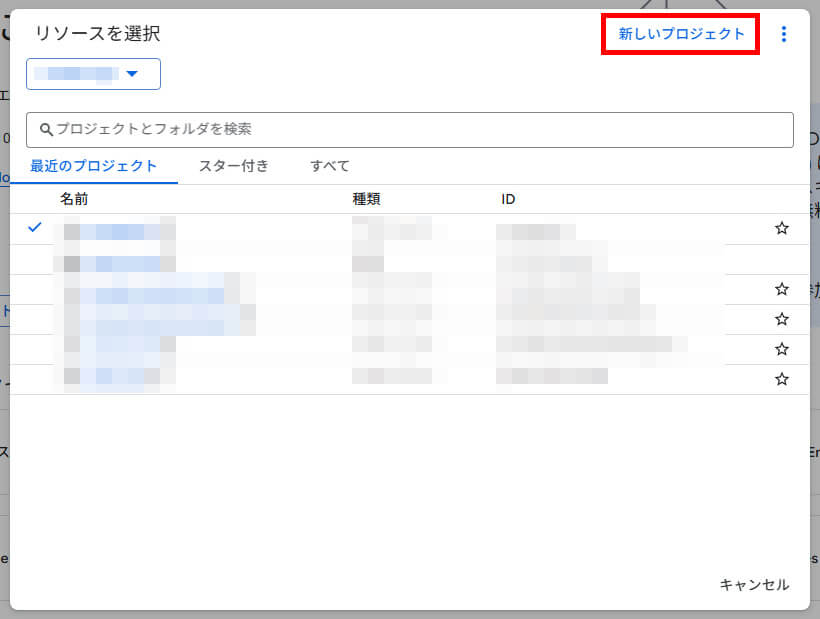
3. 開いたウィンドウの右上にある「新しいプロジェクト」をクリックします。
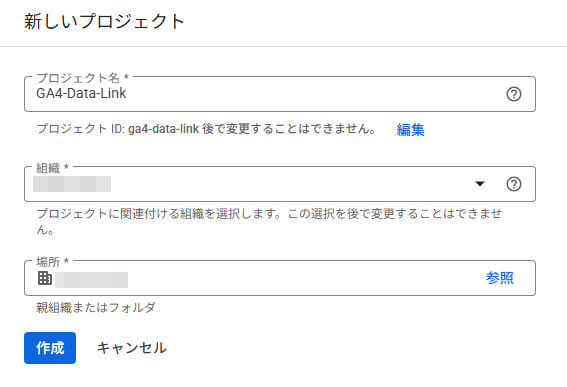
4. 「プロジェクト名」に分かりやすい名前(例: “GA4-Data-Link”など)を入力し、「作成」ボタンを押します。
ステップ2:作成したプロジェクトの選択
1. 作成が完了したら、再度「プロジェクトの選択」をクリックします。
2. リストから先程作成したプロジェクトが選ばれていることを確認してください。
Google Analytics Data API の有効化
次に、作成したプロジェクトで、「GA4のデータを取得する機能」の有効化を行います。
ステップ1:「APIとサービス」へ移動
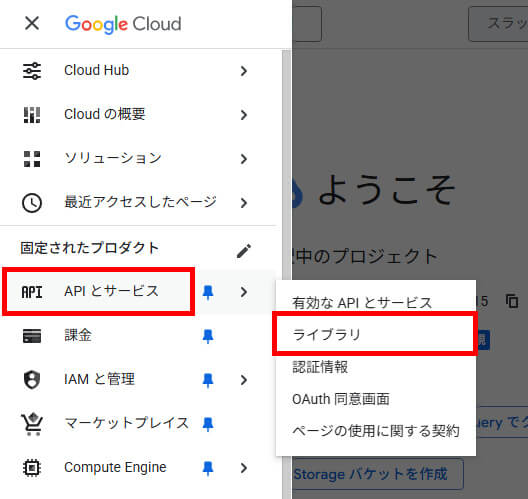
1. GCPの管理画面で、左上のメニューから「APIとサービス」を選択します。
2. 「ライブラリ」をクリックします。
ステップ2:APIの検索と有効化
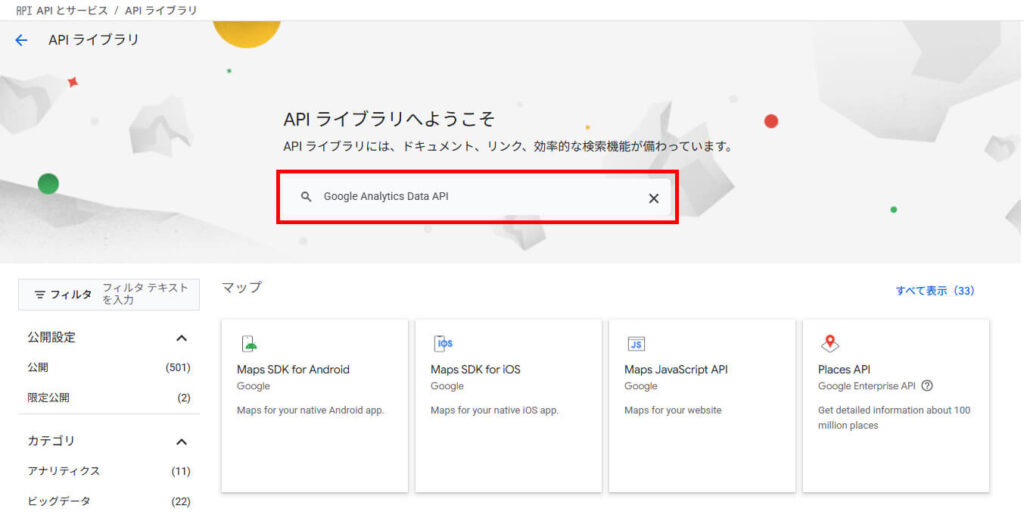
1. 検索窓に「Google Analytics Data API」と入力して検索します。
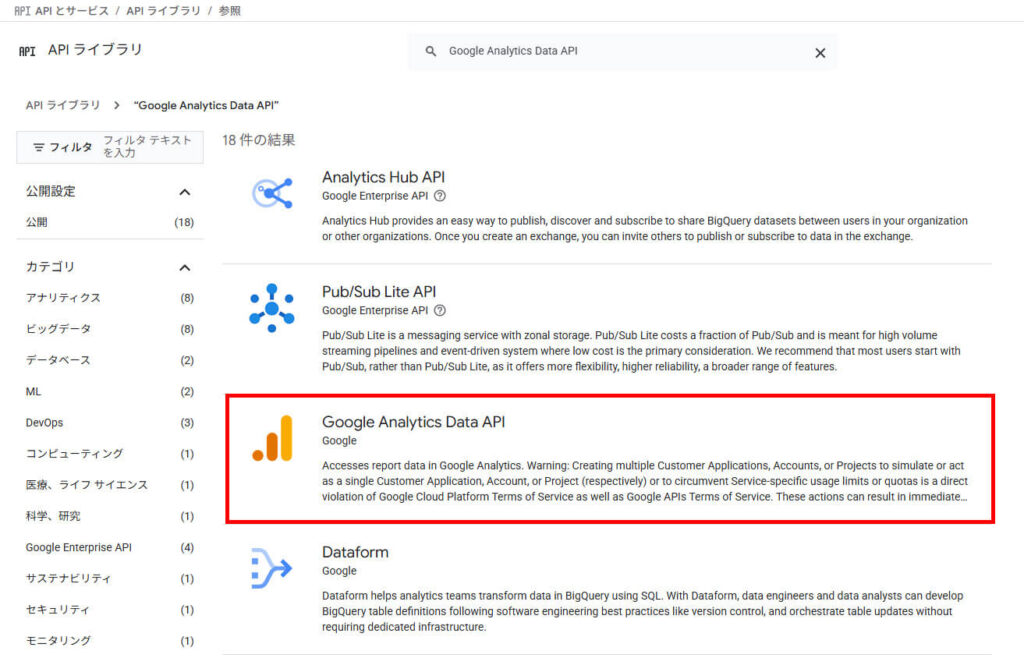
2. 検索結果に出てきた「Google Analytics Data API」を選択します。
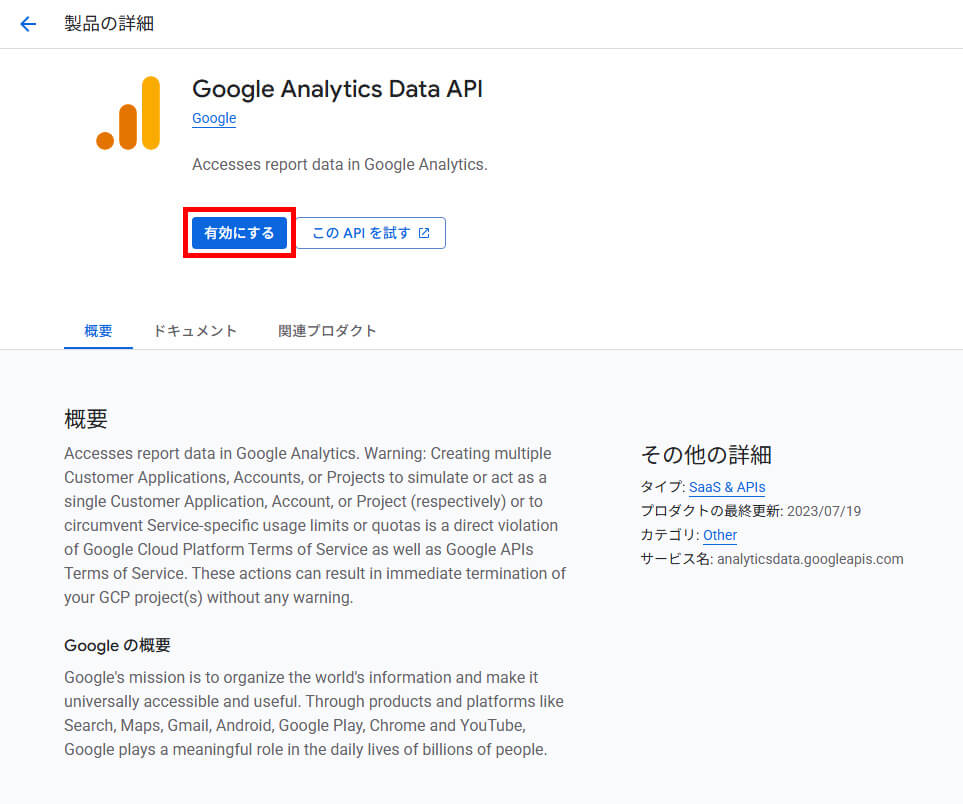
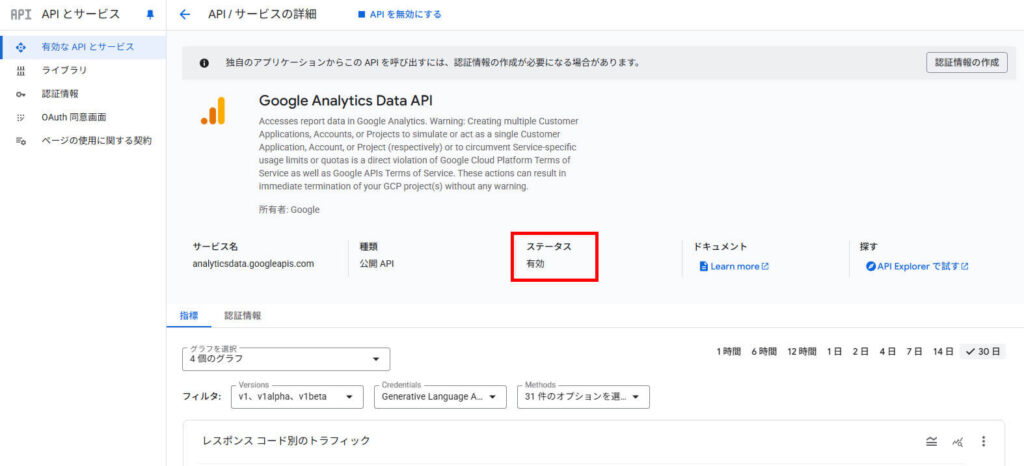
3. 「有効にする」ボタンをクリックします。ステータスが「有効」に変わったことを確認してください。
Google Apps Script (GAS) とGCPプロジェクトの連携
続いて、GAS(スプレッドシート側)とGCPプロジェクト(API側)を連携するための準備をします。
GASエディタの起動とプロジェクト番号の確認
GASとGCPを紐付けるために必要な「プロジェクト番号」という情報を確認します。
ステップ1:GASエディタを起動する
1. GA4のデータを出力したいGoogleスプレッドシートを新規作成または開きます。
2. メニューの「拡張機能」から「Apps Script」をクリックします。
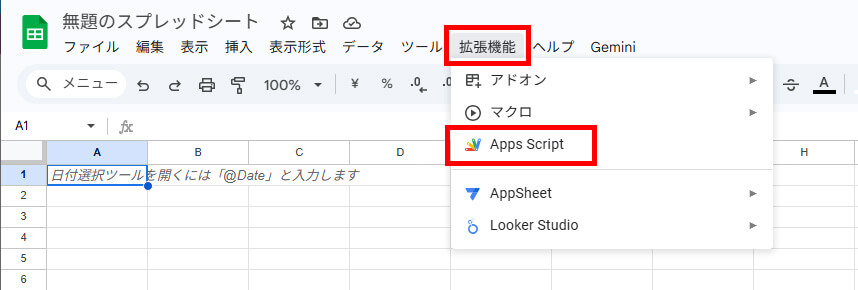
3. GASエディタが新しいタブで開きます。
ステップ2:GCPプロジェクト番号をコピーする
1. GCPの管理画面に戻ります。
2. 左上のメニューから「Cloudの概要」>「ダッシュボード」を選択します。
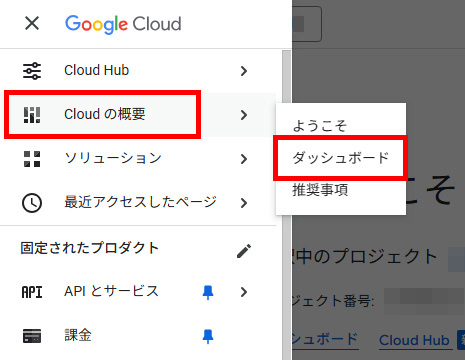
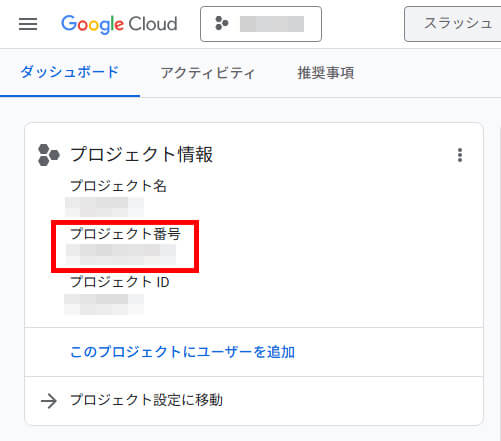
3. ダッシュボードに表示される「プロジェクト情報」の中から、「プロジェクト番号」をコピーします。
GCPプロジェクトとGASプロジェクトの紐付け
コピーした「プロジェクト番号」を使い、GASとGCPを接続します。
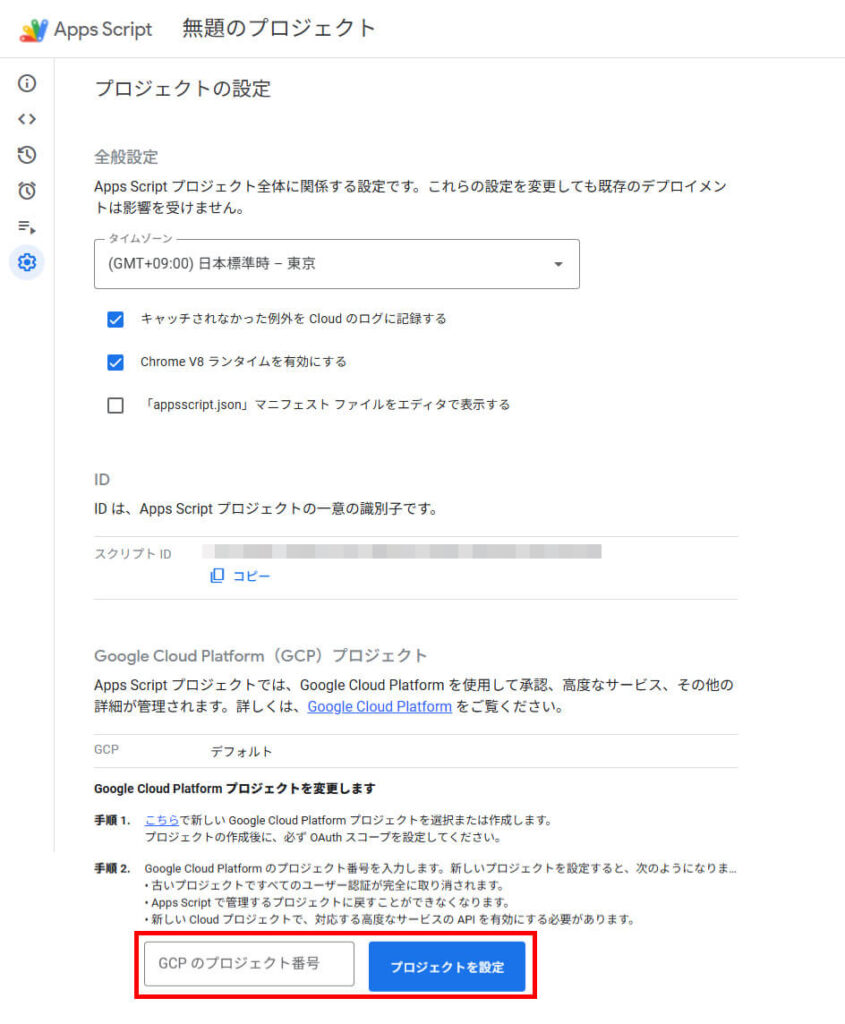
ステップ1:GASの「プロジェクトの設定」を開く
1. GASエディタの画面(スプレッドシートから開いたタブ)に戻ります。
2. 画面左のメニュー下部にある「プロジェクトの設定」を選択します。
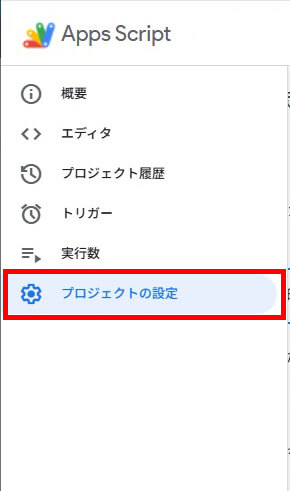
ステップ2:プロジェクト番号を設定する
1. 「Google Cloud Platform(GCP)プロジェクト」という項目にある「プロジェクトを変更」ボタンをクリックします。
2. 「GCPのプロジェクト番号」の入力欄に、先程コピーしたGCPのプロジェクト番号を貼り付けます。
3. 「プロジェクトを設定」をクリックします。
GASにGoogle Analytics Data API サービスを追加
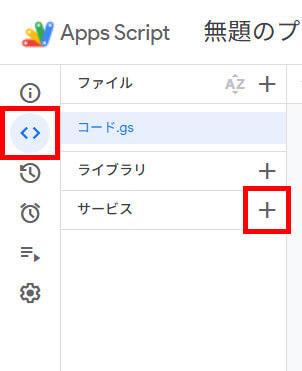
最後に、GASのコード内でGA4のAPIを簡単に呼び出せるよう、GA4の拡張サービス(ライブラリ)を追加します。
ステップ1:「サービス」メニューを開く
1. GASの左メニュー「エディタ」を開きます。
2.左ナビゲーションの「サービス」の横にある「+」ボタンをクリックします。
ステップ2:APIを選択して追加する
1.「サービスを追加」ダイアログから「Google Analytics Data API」(バージョン:v1beta)を選択します。
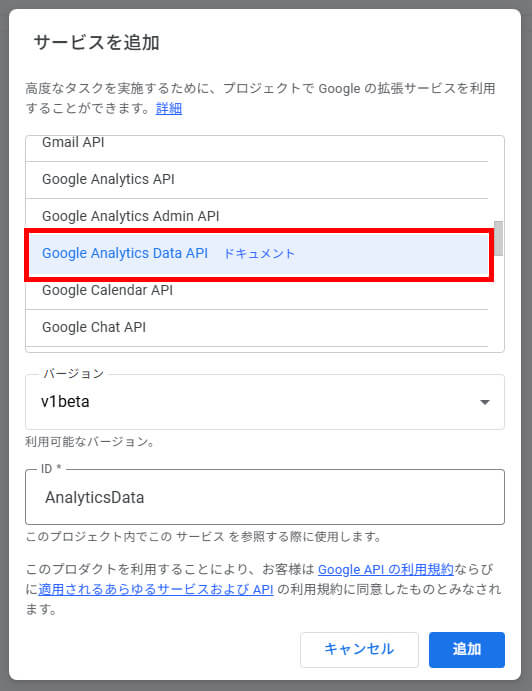
2. 右下の「追加」ボタンをクリックします。
まとめ
今回は、GASでGA4のデータを取得するための「準備と連携設定」として、以下の5つのフェーズを行いました。
- GCPプロジェクトの作成
- Google Analytics Data API の有効化
- GASエディタの起動とGCPプロジェクト番号の確認
- GCPプロジェクトとGASの紐付け
- GASへのAPIサービス追加
これで、スプレッドシートからGA4のデータを自由に呼び出す「下準備」ができました。
次回は、この環境を使って実際にGA4からデータを取得し、スプレッドシートに書き出すスクリプト(GASコード)をご紹介します。
もし、「自社の環境ではどう設定すればいいか分からない」「手順の進め方が途中で分からなくなった」といったご不明点等あれば、どうぞお気軽にお問い合わせください。
GA4自動集計&分析 の記事一覧
- 第1回:GASでGA4データを自動取得!設定と連携の手順
- 第2回:GASでGA4データを自動記録!コピペで動くスクリプトと権限の承認
- 第3回:GA4の記録を完全自動化!トリガー設定とAI分析・活用術


コメント